摘要:
摘要: Win7系统如何重装?近期有小伙伴们反映自己想从Win10系统退回Win7系统,想要进行Win7系统的重装,那重装方法是什么样的呢?小编推荐使用石大师这款装机工具,只需轻松点击即可完成重装,十分适合新手朋友们,下面小编带来Win7系统的图文版教程方法,感兴趣的小伙伴们快来看看吧!
一键重装Win7系统方法
推荐下载
石大师系统重装工具 (https://www.xitongzhijia.net/soft/242803.html)
安装方法
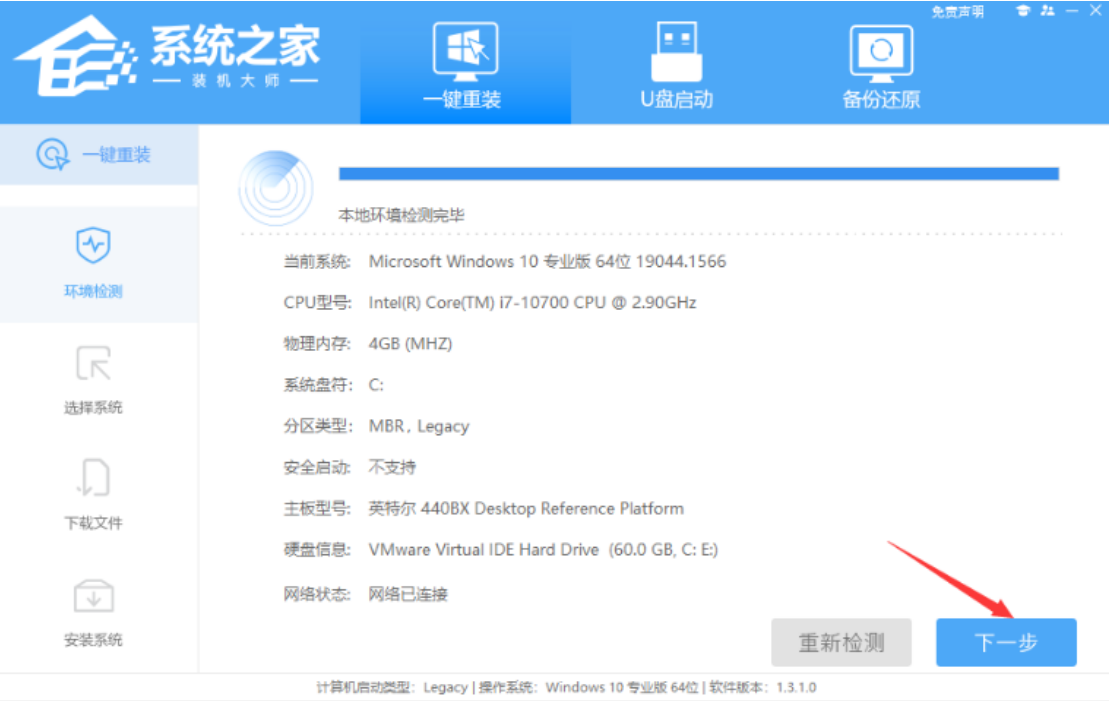
进入界面后,用户可根据提示选择安装Windows7 64位系统。注意:灰色按钮代表当前硬件或分区格式不支持安装此系统。

Win7笔记本电脑蓝牙怎么连接蓝牙耳机?
Win7笔记本电脑蓝牙怎么连接蓝牙耳机?现在蓝牙耳机非常的流行,因为蓝牙耳机的续航能力更高了,而且使用方便。笔记本电脑有蓝牙功能可以连接蓝牙耳机,但是很多用户不会操作,今天来教大家怎么连接的方法。
选择好系统后,等待PE数据和系统的下载。

下载完成后,系统会自动重启。

系统自动重启进入安装界面。

安装完成后进入部署界面,静静等待系统进入桌面就可正常使用了!

Win7笔记本电脑蓝牙驱动怎么安装?
Win7笔记本电脑蓝牙驱动怎么安装?很多的用户电脑安装的是纯净版的系统,这样的系统没有任何的捆绑。但是很多的东西都要自己安装,比如蓝牙驱动等。没有驱动蓝牙无法正常使用,我们来看看笔记本电脑安装驱动的方法吧。