摘要:
摘要: 远程桌面可以在一台电脑操作另一台电脑,比如说需要电脑技术协助的时候就可以通过远程桌面连接实现.不过有网友的win10远程桌面连接不上怎么办?下面小编就教下大家win10无法远程桌面连接的解决方法.
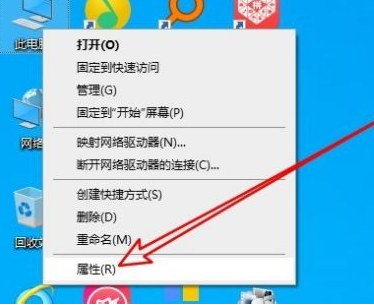
1.在Windows10系统桌面右键点击屏幕上的“此电脑”图标,在弹出菜单中选择“属性”的菜单项。
2.然后在打开的系统属性窗口中点击左侧的“远程设置”菜单项。

3.接着在打开的系统属性的窗口中找到“允许远程协助连接这台计算机”的设置项。

4.接着勾选该设置项前面的复选框,然后点击后面的“高级”按钮。
笔记本win10系统远程桌面连接方法
win10系统自带有远程桌面连接工具,可以方便电脑远程连接进行数据传递等操作.有些网友不知道如何设置win10远程桌面连接,下面小编就教下大家笔记本电脑设置win10远程桌面连接方法.

5.这时就会打开远程协助设置的窗口,在窗口中取消“创建仅可以从运行Windows Vista或更新版本的计算机使用的邀请”前面的勾选。

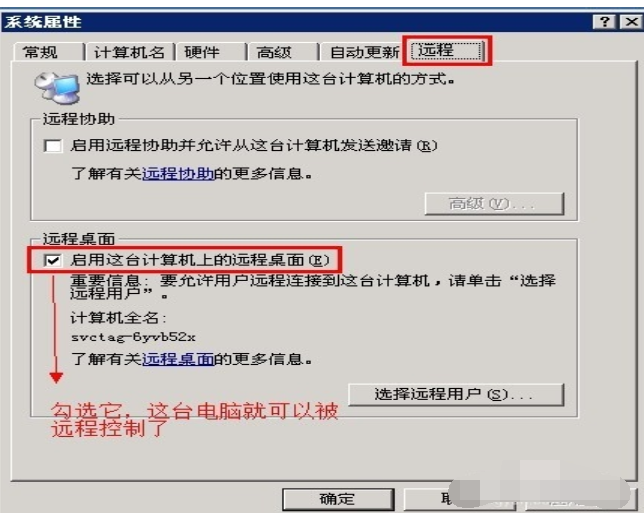
6.接着我们选择远程桌面中的“允许远程连接到此计算机”选项, 同时点击“选择用户”的按钮。

7.在打开的远程桌面用户的窗口中点击“添加”的按钮。

8.接着输入Guest后点击检查名称,然后点击确定按钮添加该用户就可以了。

以上就是详解win10远程桌面连接不上怎么办,希望能帮助到大家。
以上就是电脑技术教程《详解win10远程桌面连接不上怎么办》的全部内容,由下载火资源网整理发布,关注我们每日分享Win12、win11、win10、win7、Win XP等系统使用技巧!联想win10系统远程桌面连接操作步骤
远程桌面连接成功后,我们就可以实现远距离操作电脑了.有使用联想电脑的的网友不了解这个功能,不知道该如何设置win10远程桌面连接.下面小编就教下大家联想设置win10远程桌面连接的方法.