

 摘要: 在win10系统中,我们不仅可以使用普通的密码登录,还能使用pin码登录,不过有些用户使用一段时间之后可能不喜欢pin码登录方式了,就想要将其关闭,那么今天我们来看看win...
 在win10系统中,我们不仅可以使用普通的密码登录,还能使用pin码登录,不过有些用户使用一段时间之后可能不喜欢pin码登录方式了,就想要将其关闭,那么今天我们来看看win10尖pin登录密码的步骤教程,大家一起来看看吧。
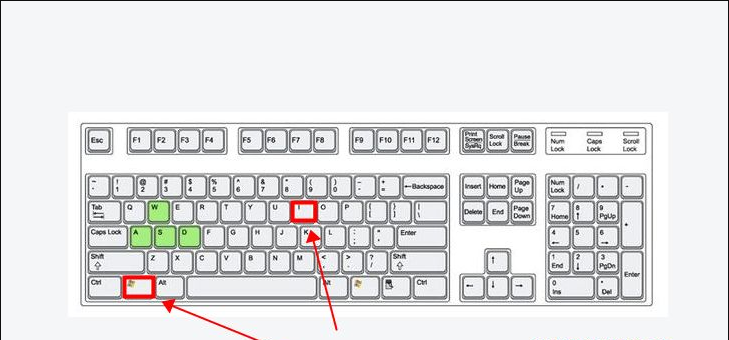
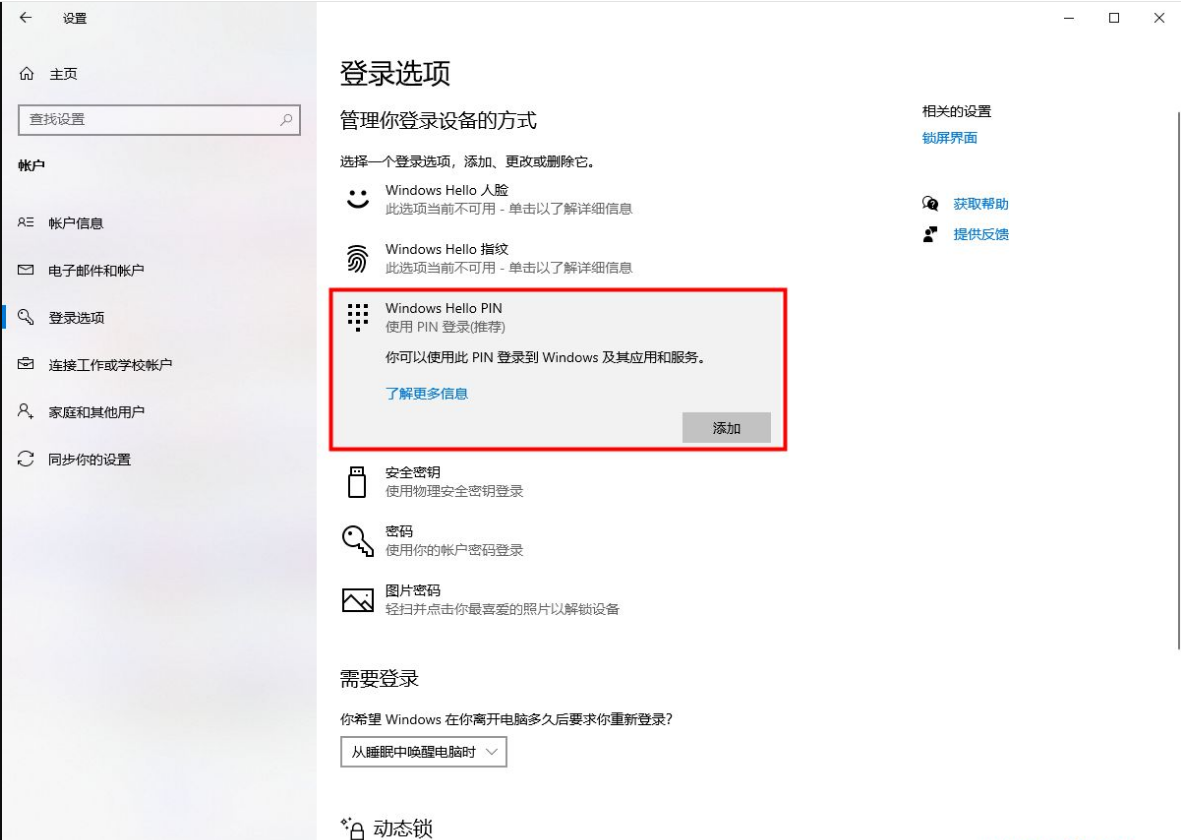
1、首先使用键盘组合键“win I”打开windows10设置,找到“账户”并点击;
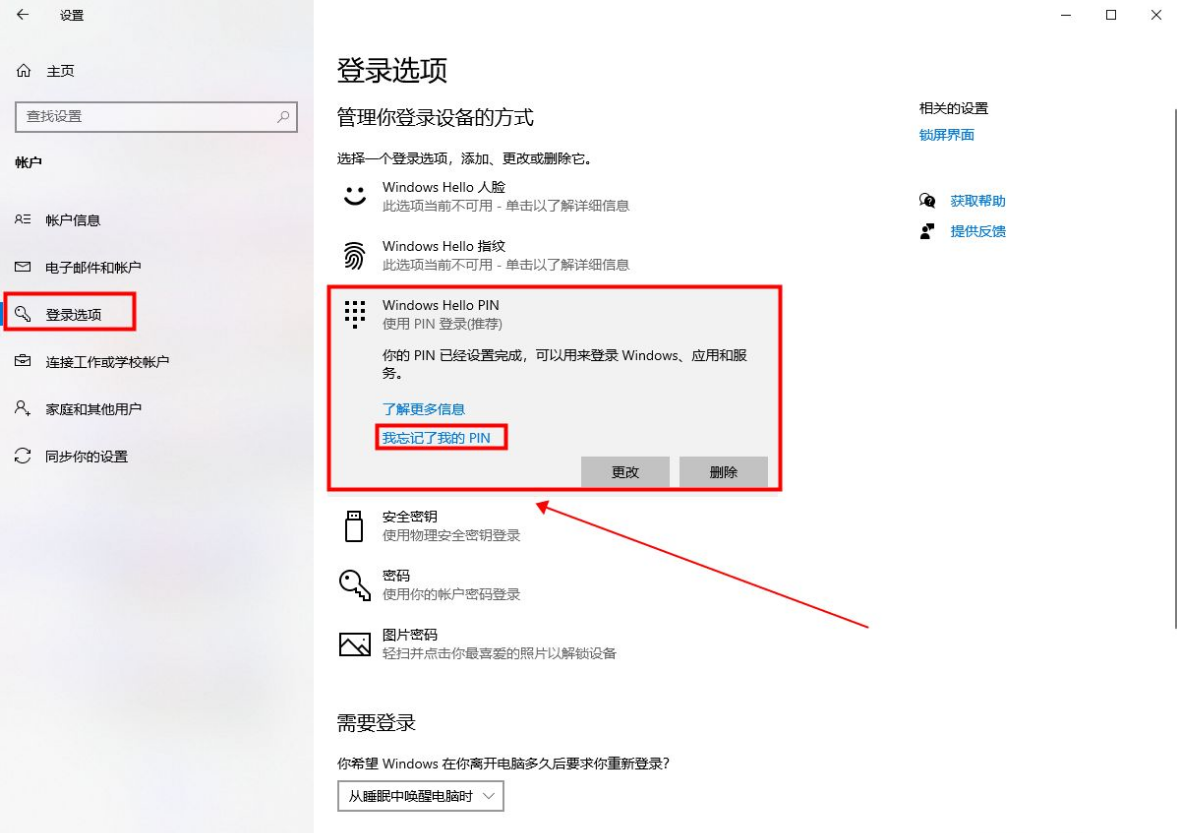
2、左侧窗口找到“登入选项”,右侧窗口找到pin选项,单击“我忘记了我的PIN”;
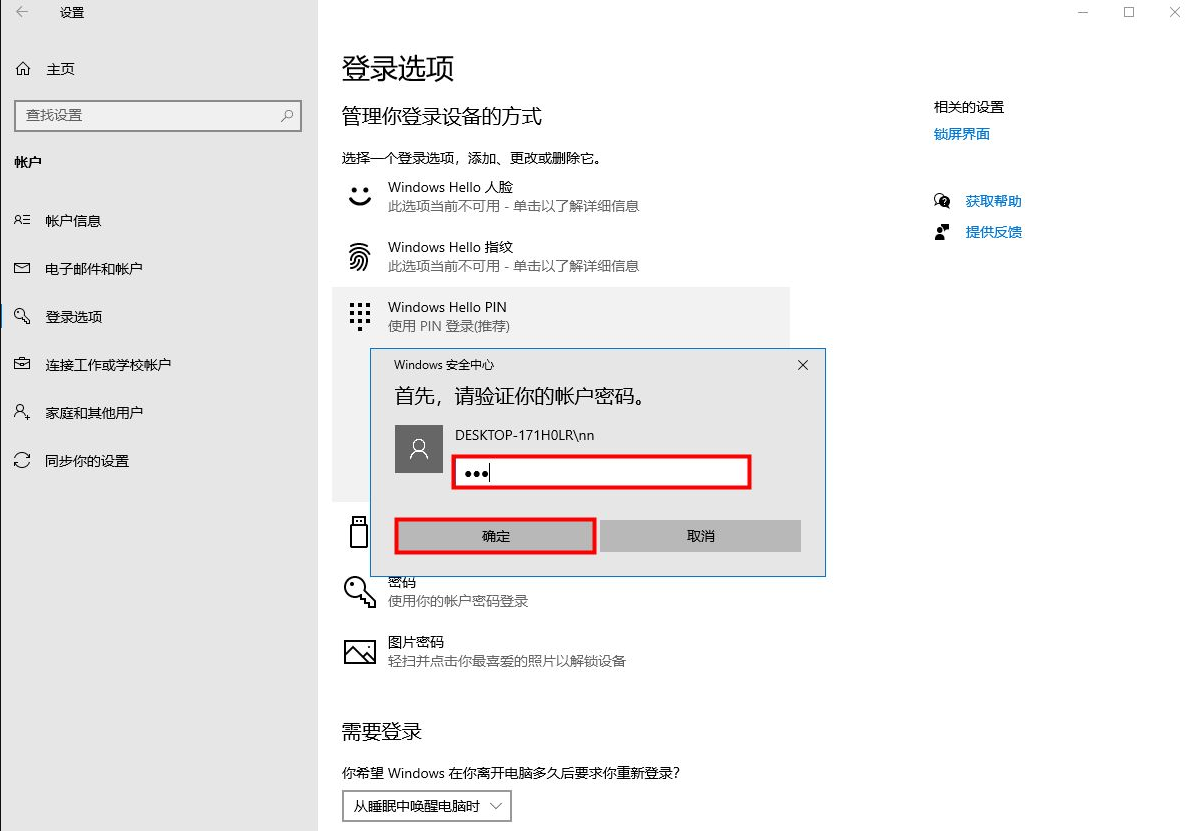
3、弹出验证窗口,输入你的账户密码确定即可;
垃圾软件反复安装怎么办的解决方法
互联网上的信息软件已经多到可以使用森罗万象来形容了,这么多的信息软件里面肯定难免有一些垃圾类的软件,当我们不小心下载到这样软件后,就会给我们自动安装,今天来看看垃圾软件反复安装怎么办的解决方法.
4、进入设置PIN窗口,不需要输入新PIN,直接点击取消;
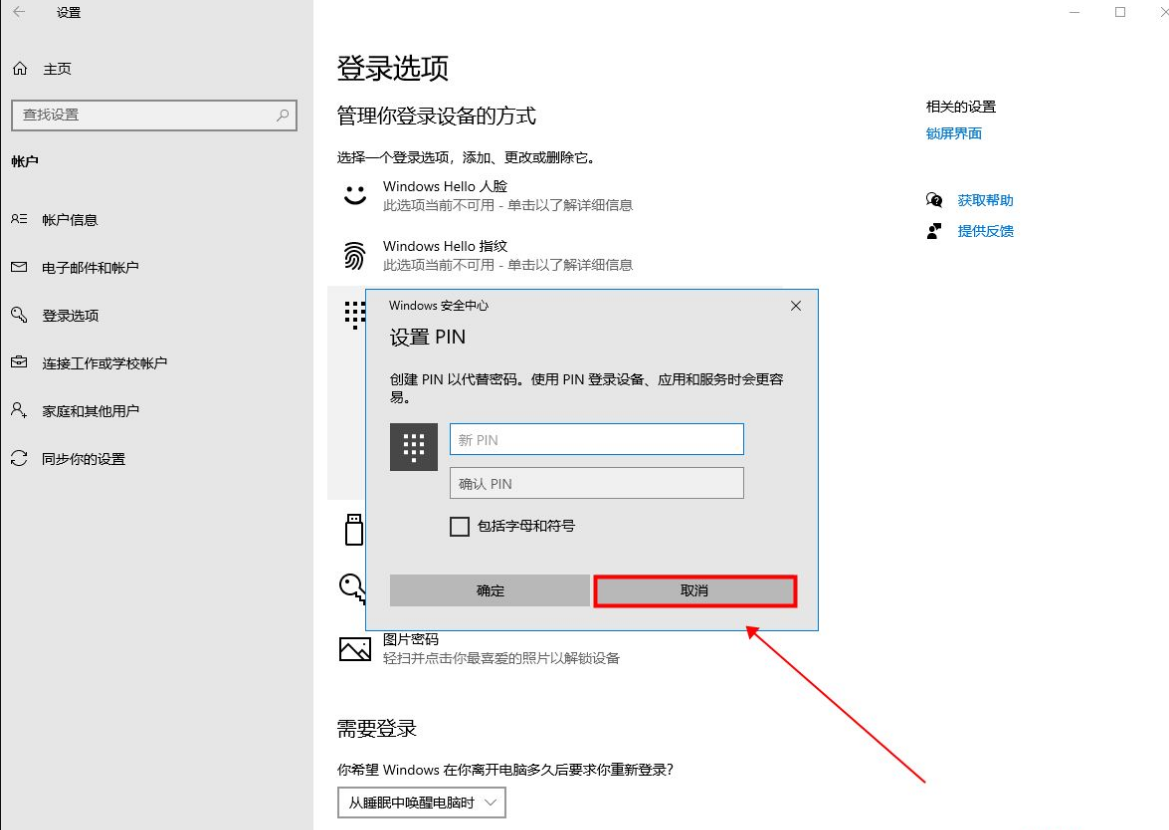
5、此时返回页面查看,PIN登入密码就被取消掉了。
以上就是win10取消pin登录密码的方法教程啦,希望能帮助到大家。
win10系统有多大?
在以前win10系统发布的时候,那时候win10系统容量内存大约10G左右,但随着更新越来越多,目前好像也已经达到了20G容量了,那么下面小编给大家带来win10系统内存清理.





