摘要:
摘要: 最近有Win7系统用户反映,网页视频无法播放,用户反复试了几次,结果都一样,这让用户非常苦恼。那么,Win7系统网页视频无法播放怎么办呢?下面,我们就一起往下看看Win7系统网页视频无法播放的解决方法。
方法/步骤
1、若是长时间转动加载,通常考虑网络连接不通畅。建议电脑使用网络时采用有线连接,其稳定性高于无线网络。同时建议播放视频时关闭不必要的网络使用进程,尤其是播放画质高的视频;

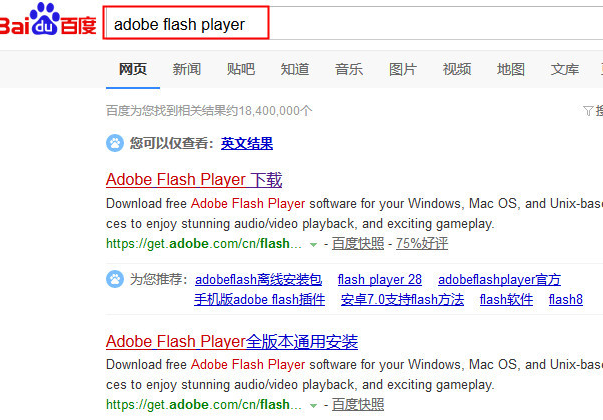
2、若网络通畅,检查是否是因为Flash插件问题,建议及时更新Flash插件;

3、若网络浏览器处于极速模式,将其切换至兼容模式;
Win7系统资源管理器怎么打开?Win7系统资源管理器打开方法介绍
相信大家每次打开Windows资源管理器的时候,都是点击“计算机”图标打开的,但其实,打开Windows资源管理器的方法不仅仅只有点击“计算机”图标这个方法,还有很多其它的方法。那么,Win7系统资源管理器怎么打开呢?

4、若仍不行,将该页面在IE中打开播放(此方法通常能解决问题);

5、若出现没有声音,则可刷新页面重新载入;

6、若页面显示网络服务器问题,则可等待一段时间重试,并重新启动计算机。

以上就是Win7系统网页视频无法播放的具体解决方法,按照以上方法进行操作后,相信网页视频就能正常播放了。
Win7系统怎么解除限制网速?Win7系统解除限制网速的方法
最近有Win7系统用户反映,网速很慢,有时候打开个网页都要等很久,用户不知道这是咋回事,为此非常苦恼。其实,遇到这个问题,一般都是因为网速被限制了。那么,Win7系统怎么解除限制网速呢?下面,我们就一起往下看看Win7系统解除限制网速的方法。