摘要:
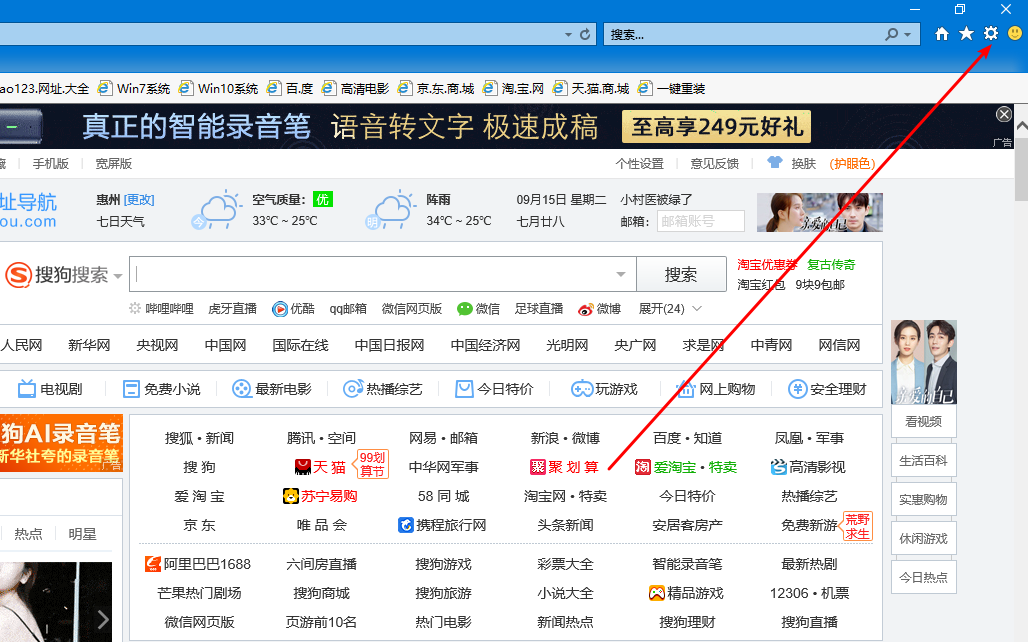
摘要: 相信大家都知道,电脑中下载的软件总会有恶意软件强行修改IE主页,并且强行锁定,让我们无法修改主页,最近就有Win7用户反映Win7 IE主页被锁定。那么,Win7 IE主页被锁定怎么办呢?接下来,我们就一起往下看看Win7 IE主页被锁定的解决方法。
方法步骤
1、选择开始程序-》所有程序-》找到IE图标;

GPT分区安装Win7x64位系统教程
如何在GPT分区下安装win7x64位系统?快启动开发团队在工具中嵌入了GPT分区格式,使用户能够在GPT分区下安装系统,对比以前安装系统更加方便快捷,下面小编就来和大家分享下GPT分区安装Win7x64位系统教程。
2、右键点击属性(用户被锁定为360主页)可以看到“双引号”后面的地址;

2、直接删除双引号后面的东西就可以了。

以上就是Win7 IE主页被锁定的具体解决方法,按照以上方法进行操作,就能轻松解决IE主页被锁定的问题了。
Win7系统提示steam client not found解决方法
Win7系统提示steam client not found怎么解决?当我们在使用Win7系统玩dota2时,有时候会出现系统弹出提示框提示steam client not found,这该如何解决呢?下面小编就来和大家分享下Win7系统提示steam client not found解决方法。