

 摘要: 多windows10系统用户可能想要在电脑中安装日语输入法来使用,但是却不知道要如何安装,其实在win10系统中是自带有日语输入法的,今天小编来跟大家说说win10日语输入...
 多windows10系统用户可能想要在电脑中安装日语输入法来使用,但是却不知道要如何安装,其实在win10系统中是自带有日语输入法的,今天小编来跟大家说说win10日语输入法怎么添加的步骤教程,大家一起来看看吧。
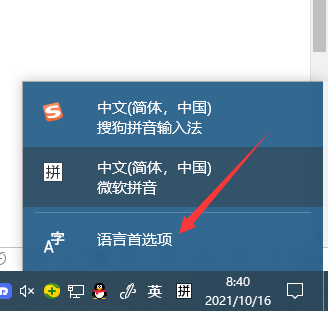
1、使用鼠标左键点击输入法图标,在弹出的菜单中点击语言首选项。
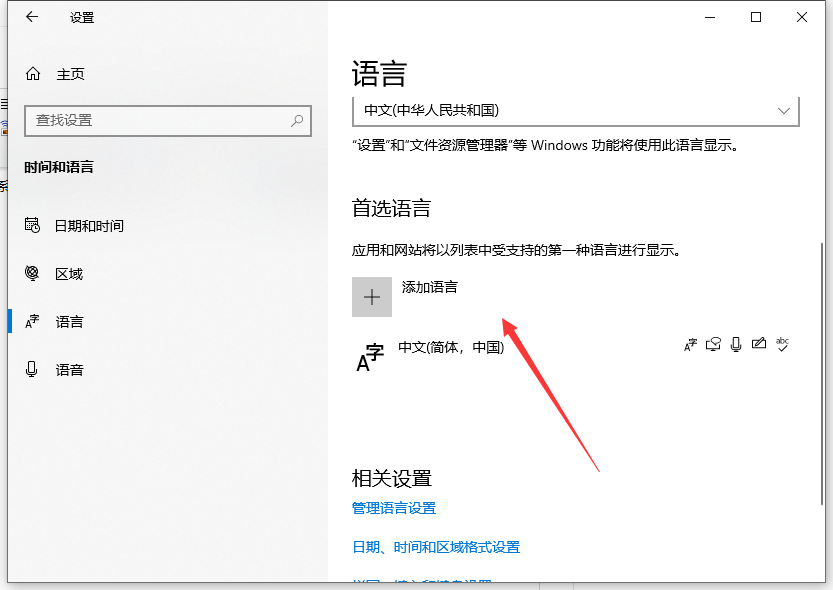
2、在语言首选项界面点击后看到 添加语言选项,点击该选项。
教你怎么取消win10自动更新系统功能
有网友在使用win10系统的时候,经常抱怨win10自动更新系统,不仅耗时,而且新系统有时候运行起来更慢.那么怎么取消win10自动更新系统功能呢?下面小编就教下大家取消win10自动更新系统的方法.
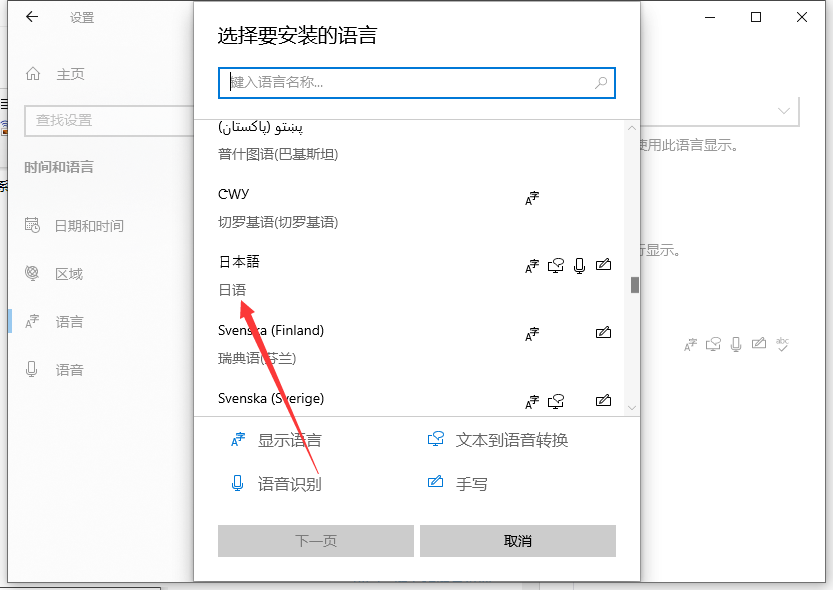
3、接下来就是找到 【日本语】字样,找到后并点击 它。
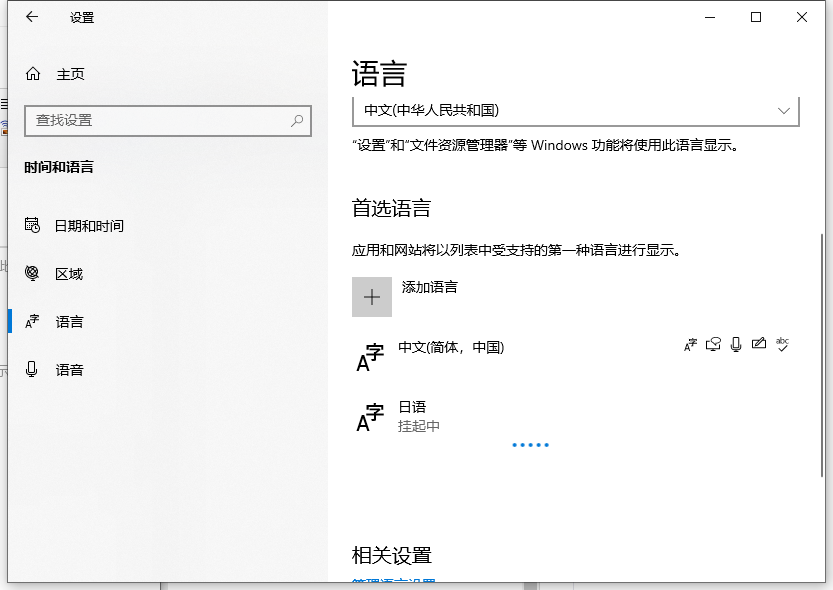
4、点击添加之后,在语言首选项界面看到输入法多了个日语输入法。
以上就是win10日语输入法怎么添加的步骤教程啦,希望能帮助到大家。
以上就是电脑技术教程《win10日语输入法怎么添加的步骤教程》的全部内容,由下载火资源网整理发布,关注我们每日分享Win12、win11、win10、win7、Win XP等系统使用技巧!详解win10自动关机怎么取消
win10电脑可以设置自动关机功能,不过有些网友设置了win10自动关机后觉得不需要想要取消,却不知道win10自动关机怎么取消了.下面小编就教下大家取消win10自动关机的方法.





