摘要:
摘要: 最近有Win7系统用户反映,电脑很经常弹出提示“Windows资源管理器已停止工作”,每次将她关闭后还会再次出现,这让用户非常烦恼。那么,Win7系统Windows资源管理器已停止工作怎么解决呢?接下来,我们就一起往下看看Win7系统Windows资源管理器已停止工作的解决方法。

方法/步骤
1、我们要找到出现这个问题的原因,当出现这个窗口时,打开出错对话框中的“查看问题详细信息”;

2、在“查看问题详细信息”列表中,找到出错的模块文件;

3、接下来,我们要确定此文件的具体位置,打开开始菜单,运行,输入cmd;
Win7怎么建立点对点网络连接?
有时候我们的路由器或交换机不够用,这时候就需要利用点对点网络连接了,可是很多用户不知道怎么建立点对点网络连接?其实方法很简单,下面就由小编教大家Win7怎么建立点对点网络连接的方法吧!

4、在命令提示窗口中输入dir c:\kishmpg64.dll /s 通过此命令查找引起此问题的文件位置;

5、然后根据查到文件位置,浏览到此文件夹;

6、选中目录后,右键菜单,选择管家的文件粉碎功能,完成后即可解决资源管理器出错的问题。


以上就是Win7系统Windows资源管理器已停止工作的具体解决方法,按照以上方法进行操作后,相信就不会再出现该提示了。
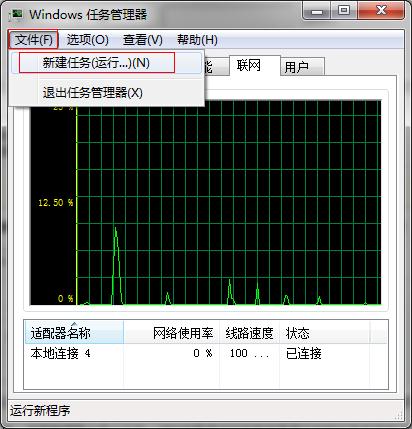
Win7如何打开任务管理器?
在使用电脑的时候,我们常常会遇到程序未响应,这时候我们可能就需要去结束进程了,可是很多用户不知道如何打开任务管理器?其实打开任务管理器的方法有很多,如果你不知道Win7如何打开任务管理器的话,那么赶紧看看小编整理的以下教程吧!