摘要:
摘要: 在Win7中,我们通常可以使用文件共享功能,以此就能轻轻松松的访问对方电脑上的共享文件,实现资源的充分利用,尤其对于处于同一局域网中的用户,通过设置共享文件夹来实现资源共享是最基本的方式。那么,Win7怎么设置文件共享呢?我们一起往下看看。
方法步骤
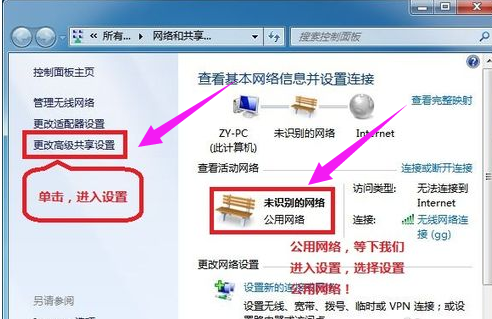
1、打开控制面板---》网络和共享中心---》选择家庭组和共享选项---》更改高级共享设置,这里唯一要改的地方就是“密码保护的共享”,选择“关闭密码保护共享”,保存修改;


2、打开控制面板----》管理工具----》计算机管理;


Win7系统360不兼容怎么办?Win7系统360浏览器设置兼容模式的方法
最近有Win7系统用户反映,使用360浏览器登入某个网站的时候,发现用户名和密码无法输入,用户反复试了几次,结果都一样,这让用户非常的苦恼。其实,会出现用户名和密码无法输入这个情况,是因为360浏览器不兼容,只要将360浏览器设置为兼容模式即可。
3、本地用户和组---》用户---》guest----》把“密码永不过期”和“帐户已禁用”这2项前面的勾去掉;

4、假设要共享的是D盘,D盘----》鼠标右键属性---》共享----》高级共享-----》勾选“共享此文件夹”,共享D盘成功后,D盘的盘符会多了“2个人头像”,而XP则是“1个手托”;


5、OK,重启电脑,然后进入控制面板----》网络和共享中心----》网络----》就会看到共享的计算机,然后就可以进入共享的盘,就可以进行拷贝等的操作了。

以上就是Win7设置文件共享的具体方法,通过以上步骤操作后,就能轻松访问对方电脑上的共享文件了,有需要的用户不妨按照以上方法试试!
Win7如何关闭BitLocker?Win7关闭BitLocker的方法
相信很多人都知道Win7有一个BitLocker功能,可以帮助我们保护Windows操作系统和用户数据,让计算机即使在丢失或被盗的情况下也不会被篡改数据。不过,最近有Win7用户觉得BitLocker功能不好用,想要关掉它,但又苦于不知道如何关闭。