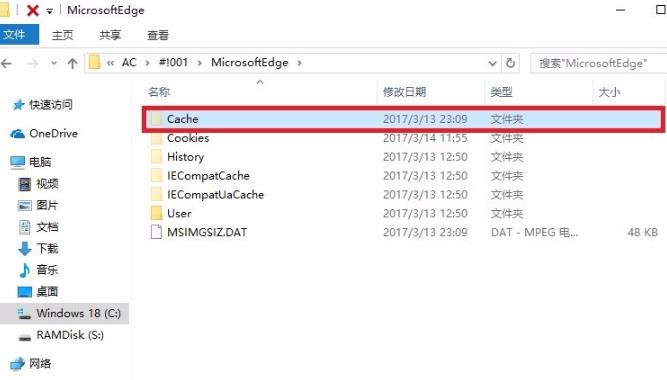
摘要: 很多软件和压缩包或者自解压文件在安装或释放的时候会先将文件解压到缓存文件夹,然后才能显示在用户面前,供用户安装或使用,这个存放缓存文件夹如果空...
 很多软件和压缩包或者自解压文件在安装或释放的时候会先将文件解压到缓存文件夹,然后才能显示在用户面前,供用户安装或使用,这个存放缓存文件夹如果空间不够,安装或解压就会出错,在Win7系统中我们该怎么修改缓存文件位置呢?
Win7怎么修改缓存文件位置?
1、右击“计算机”,选择“属性”。

2、在弹出来的窗口里选择“高级系统设置”。

3、在弹出来的窗口选择“环境变量”。

Win7提示找不到msvcr100.dll怎么办?
电脑用久了总是会出现各种各样的问题,其中最常见的就是dll文件丢失,不少用户就遇到Win7提示找不到msvcr100.dll,那么当你Win7提示找不到msvcr100.dll怎么办呢?不知道怎么解决的朋友那就赶紧看看小编整理的以下文章内容吧!
4、下图的大红框内的就是需要修改的三个缓存路径。选择需要修改的,点击下方的“编辑”。

5、在弹出的窗口的下图红框部分填入新的缓存路径,点击“确定”即可。

6、不要忘记全部要选择“确定”。

注意事项:一般安装某一个软件只需要选择修改一个缓存路径,这要根据软件的默认缓存地址决定。
以上便是关于Win7修改缓存文件位置的方法,该方法是通过环境变量进行修改的,所有路径和变量都要使用英文字符,请用户注意这个问题。
Win7系统宽带错误797怎么解决?
在使用电脑的过程中,最常碰到问题的要数宽带了,不少用户反映说在进行拨号上网时宽带会提示错误797,那么当你遇到Win7系统宽带错误797怎么解决呢?不知道的朋友赶紧来看看小编整理的以下解决方法吧!