摘要: 近日,一位用户重装了Windows7系统,由于这位用户进行的是Android类编译反编译工作,所以需要在电脑中安装jdk。不过重装后发现jdk没了,那就只能重新安装了。下...
 近日,一位用户重装了Windows7系统,由于这位用户进行的是Android类编译反编译工作,所以需要在电脑中安装jdk。不过重装后发现jdk没了,那就只能重新安装了。下面一起来看看如何安装jdk以及配置环境变量。
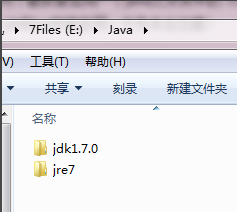
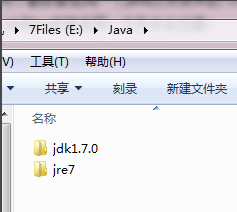
1、在安装jdk的过程中会出现两次安装提示。第一次是安装jdk ,第二次是安装jre。建议两个都安装在同一个java文件夹中的不同文件夹中。(不能都安装在java文件夹的根目录下,jdk和jre安装在同一文件夹会出错),如下图所示:

2、安装jdk,随意选择目录,只需把默认安装目录 \java 之前的目录修改即可;安装jre→更改→\java之前目录和安装jdk目录相同即可;
注:若无安装目录要求,可全默认设置。无需做任何修改,两次均直接点下一步。


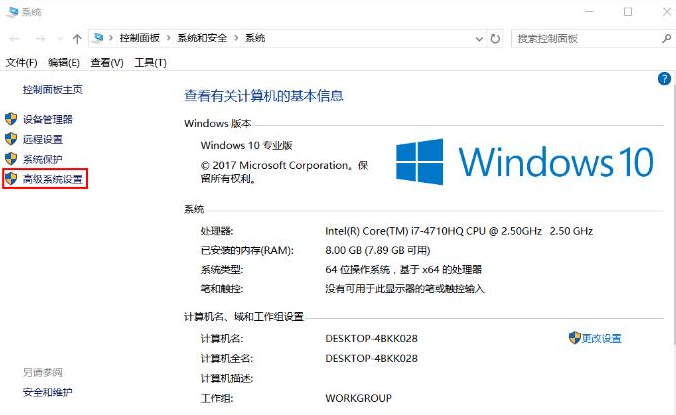
3、安装完jdk后配置环境变量:计算机→属性→高级系统设置→高级→环境变量;

4、系统变量→新建 JAVA_HOME 变量。
变量值填写jdk的安装目录(本人是 E:\Java\jdk1.7.0)。
Win7系统中的命令行sxstrace.exe工具怎么用?
最近有用户在安装QQ应用程序的时候出错,并且弹出一个“应用程序无法启动,因为应用程序的并行配置不正确。有关详细信息,请参阅应用程序事件日志,或使用命令行sxstrace.exe工具。”的提示框,提示框中说使用命令行sxstrace.exe工具来解决。
系统变量→寻找 Path 变量→编辑,在变量值最后输入 %JAVA_HOME%\bin;%JAVA_HOME%\jre\bin;
(注意原来Path的变量值末尾有没有;号,如果没有,先输入;号再输入上面的代码)

5、系统变量→新建 CLASSPATH 变量;
变量值填写 .;%JAVA_HOME%\lib;%JAVA_HOME%\lib\tools.jar(注意最前面有一点);
系统变量配置完毕。

6、检验是否配置成功,运行cmd,输入 java -version (java 和 -version 之间有空格);
若如图所示,显示版本信息,则说明安装和配置成功。

以上便是在Windows7系统环境中安装jdk和配置环境变量的过程,如果你在使用电脑的过程中需要使用到jdk和设置环境变量,就可以使用上面的方法来安装设置。
Win7访问文件夹提示“无法访问:Application Data”怎么处理?
用户在Win7系统中使用第三方软件的时候会在Application Data文件夹中产生一些数据,而这些数据,我们并不能直接访问,需要通过用户对其设置访问权限,才能正常进入。