摘要: 在Win7系统中有时侯需要对扬声器或麦克风进行设置调整,但是在桌面右下角却找不到realtek高清晰音频管理器的图标,这便无法设置扬声器和麦克风。想要找回real...
 在Win7系统中有时侯需要对扬声器或麦克风进行设置调整,但是在桌面右下角却找不到realtek高清晰音频管理器的图标,这便无法设置扬声器和麦克风。想要找回realtek高清晰音频管理器该如何操作呢?
方法一:
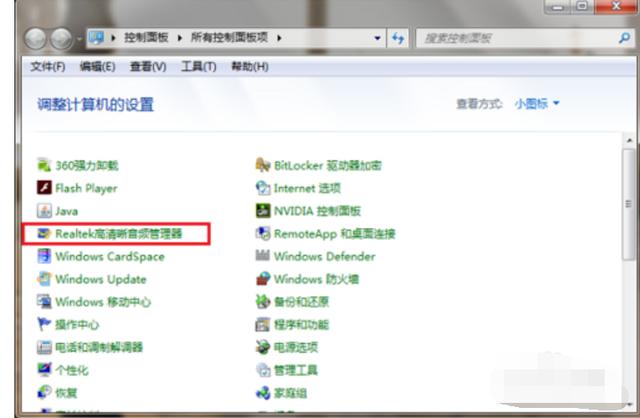
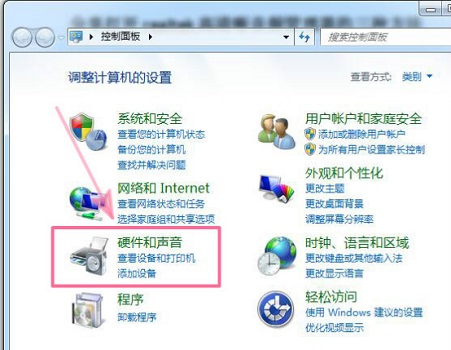
打开控制面板---“硬件和声音”,然后可以在硬件和声音界面下找到“realtek高清晰音频管理器”如下图,点击就是了。

方法二:
找回realtek高清晰音频管理器启动项;
在win7 运行中输入 msconfig 回车
如何关闭Win7浏览网页时弹出的广告?
我们在Win7操作系统中浏览网页时,页面经常弹出一些广告,这些广告很碍眼,甚至影响我们的操作,每每打开页面都要关闭广告也很麻烦,那么,该如何禁止Win7浏览网页时弹出广告呢?

在系统配置程序的启动下勾选“realtek高清晰音频管理器”确定重启

重启后可以在任务栏上找到“realtek高清晰音频管理器”图标,双击打开即可;
方法三:
如果你按上面两个方法都找不到realtek高清晰音频管理器,那么确定你的声卡是realtek声卡,然后重新安装驱动程序。
如果你的Win7系统中没有realtek高清晰音频管理器,可根据上面介绍的三种方法找回音频管理器。
Win7打开诊断模式的设置步骤
在Win7系统的操作过程中会出现各种问题,有时我们并不清楚问题所在,这时我们可以打开Win7系统的诊断模式来检测系统找出问题,下面就告诉大家设置Win7系统诊断启动模式的操作方法。