摘要: Win7系统下如果找不到某个文件,可以用搜索功能来搜索。只要在搜索框中输入关键字,就能找到包含关键字的文件。那么Win7搜索在哪?Win7怎么打开搜索功能呢?...
 Win7系统下如果找不到某个文件,可以用搜索功能来搜索。只要在搜索框中输入关键字,就能找到包含关键字的文件。那么Win7搜索在哪?Win7怎么打开搜索功能呢?一起来看一下吧。
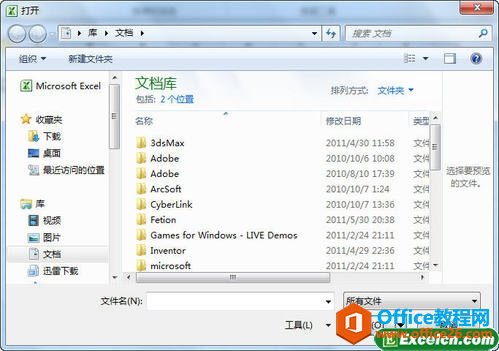
Win7的搜索位置一:在打开任意文件夹时,右边的搜索栏。

Win7搜索的位置二:开始菜单左下角
在这个位置搜索不仅可以找到文件,还可以找到程序快捷方式。
Win7待机设置的方法 Win7怎么设置不待机
Win7系统上没有执行任何操作一段时间后就会自动进入待机,那么用户怎么设置Win7待机时间,还有Win7待机的其他设置呢,一起来看一下吧。

Win7搜索的快捷方式:Win F
在任意位置按下Win F来打开win7搜索的界面,在里面同样输入你想要查找的内容。

现在你知道Win7搜索在哪里了吧,以上就是Win7打开搜索的三种方法,你可以选用任意一种方法来打开Win7的搜索功能。
Win7系统C盘文件拒绝访问的解决方法
Win7打开文件、文件夹或者C盘,提示“拒绝访问”,这是通常因为你的权限不够,下面就来具体介绍一下Win7系统C盘文件拒绝访问的解决方法。