摘要: Win7是当前使用人数最多的电脑操作系统,而打印机又是日常办公的基础硬件,就有不少网友反馈过在Win7系统下打印机出现了各种使用问题。有的用户就遇到Win7下...
 Win7是当前使用人数最多的电脑操作系统,而打印机又是日常办公的基础硬件,就有不少网友反馈过在Win7系统下打印机出现了各种使用问题。有的用户就遇到Win7下打印机脱机因而无法使用,该怎么解决呢?
打印机正常安装步骤
首先我们拿到打印机,要把它的电源线,USB打印线与电脑连接好,然后把打印机的电源打开(切记要打开打印机电源),这时候,电脑会提示有发现新硬件,如下图所示:

发现了新硬件,把你下载好的打印机驱动装好,打印机就可以正常使用了!那么怎么知道电脑所连接的打印机正不正常呢?

一般的我们点击电脑的 开始(这是win7系统,xp的也大同小异)→设备和打印机,点击完之后就会出现,如下图所示:

如果是出现以上几张图片的,那恭喜你, 你的打印机可以正常使用!看到这里有些读者也许会疑问,咦,本文不是讲打印机脱机该怎么办吗,怎么说到安装上面去了?!
Win7桌面图标拖动失败且单击打开程序怎么办?
某Win7系统用户发现自己桌面上的图标出现问题了,想拖动它挪个地方,但是一点击(选择)图标相应的程序就变成打开应用程序了,平时都是双击打开的。这是怎么一回事呢?又该利用什么处理措施解决呢?
话又说回来,以上的一段演示就是要告诉读者,电脑系统里的打印机是怎么安装得来的,可以这样子讲,凡是打印机软故障的都可以从打印机安装的过程中中一部部找原因,打印机脱机也不例外!
打印机脱机故障排除
第一、打印机电源有没有打开!现在的打印机电源开关都做得比较明显的。这一点不用多说;
第二、USB打印线!顾名思义,USB打印线就一根线,当打印机出现打印机脱机的情况下,我们要看看USB打印线有没有折断,脱皮,两边的接头有没有生锈,变形等等,如果出现了任何感觉打印线不良的情况那就得换一根打印线;
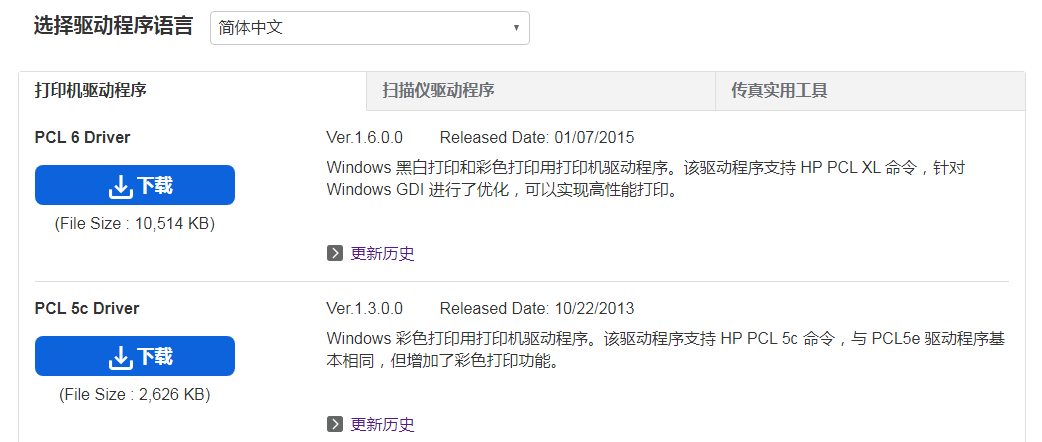
第三、如果换了打印线还是不行,那只有把打印机的驱动从新安装一次。
最后还要注意一点的就是打印机电源灯面板有没有什么不良的闪烁闪红之类的出现。一般情况下,通过以上这三点都可以把打印机脱机的问题解决掉。当然,很多时候我们都会事不得人为!当我们都试过了上面说的那些方法还是解决不了打印脱机的故障的时候,请不要嫌弃麻烦,请继续往下看!
Win7系统碰到网站乱码怎么处理?
作为如今这网络飞速发展的时代,系统已经是更新一批又一批了,也越来越成熟,稳定了,但是再成熟、再稳定的系统也有出错的时候,Win7系统就是这样,最近就碰到过好几次这样的问题,打开网站出现网页乱码问题。对此小编来帮你解决这网站乱码问题吧。