摘要:
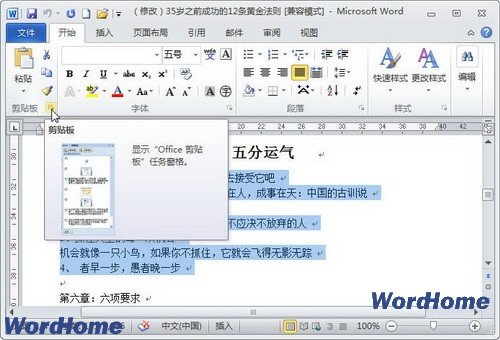
摘要: Windows的剪贴板大家都知道,用来暂时存放数据的一个模块,我们在平时操作Win7系统时经常会用到,如果用户经常大量复制粘贴文件,剪贴板则会存放越来越多的数据,导致系统资源被占用,影响了运行速度。因此我们应该定时清理剪贴板,不过很多用户还不知道Win7剪贴板如何开启,下面小编将用图文教程告诉大家。
推荐:最新Win7系统
操作方法:
一、打开Win7系统桌面开始菜单,在开始搜索框里面输入CMD,即可打开命令提示符窗口。
Win7如何让任务管理器进程瞬间冻结
Win7任务管理器大家都很熟悉了,里面的进程、性能、应用程序等等都是我们经常得查看的,可以说作用是非常之大。或许你还不知道,Win7任务管理器隐藏了一个小功能,而且这个功能使用起来非常简单。

二、然后在打开的命令提示符窗口里面,输入clip /?命令,即可查看到剪贴板。

这时候你就可以查看到剪贴板出现在屏幕了。以上就是Win7剪贴板的开启方法,平时我们在使用电脑时要注意清理剪贴板,当然通常用户都会下载一些带有清理功能的软件帮助我们清除剪贴板数据,因此我们只要知道如何开启剪贴板,查看相关信息就OK了。
如何解决Windows7关闭网页时不弹出提示对话框问题?
一些Win7用户发现自己的浏览器在关闭网页时,没有了关闭提示对话框,导致自己经常会误关一些网页。那么,该怎么将这个提示对话框找回来呢?下面就是具体的步骤啦。 推荐: Win7装机优化版下载 解决方法: 1、打开IE浏览器,然后点击菜单栏上的【工具】,选择