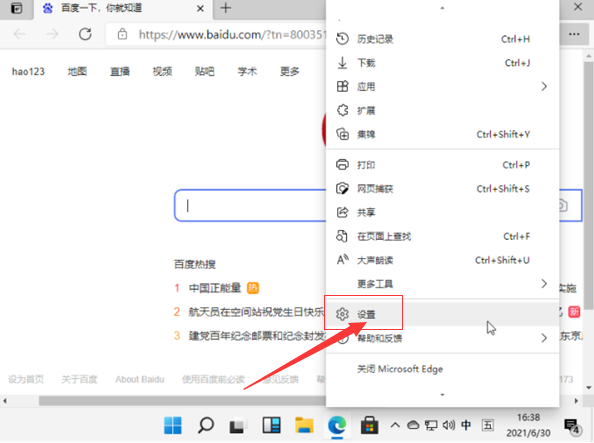
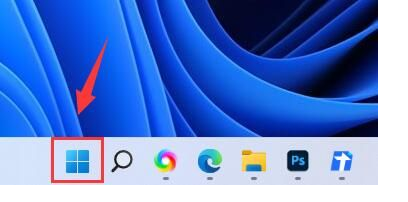
摘要: 不少网友都有自己习惯的浏览器,但是电脑会自动默认浏览器,那么Win11怎么设置默认浏览器,本文就为大家带来了Win11设置默认浏览器的方法,需要的朋友一起看看吧...
 一般情况Windows系统的电脑都会自动默认浏览器,但大多数小伙伴对于默认的浏览器使用起来非常不习惯,因此想要去重新设置默认浏览器却不知道如何操作,那么遇到这种情况要怎么办呢?下面就和小编一起来看看Win11设置默认浏览器的方法吧。
Win11设置默认浏览器的方法
1、首先,打开设置(使用Windows 键盘快捷键Win I)并从左侧窗格转到“应用程序”选项卡。然后再点击右边的默认应用。

2、然后在右边找到我们的Microsoft Edge浏览器,并点击。

Win11如何开启文件夹缩略图?Win11开启文件夹缩略图的方法
升级到Win11系统的小伙伴在打开文件夹时去看不到图片的缩略图,本文就为大家带来了Win11开启文件夹缩略图的方法,需要的朋友一起看看吧
3、然后在里面继续点击.htm,选择我们想要默认打开的其它浏览器即可。

以上就是小编为大家带来的Win11设置默认浏览器的方法,希望对大家有所帮助,更多相关内容请继续关注脚本之家。
相关阅读:
Win11如何下载安装ie浏览器?Win11安装ie浏览器详细步骤
Win11怎么修改默认浏览器? win11设置Chrome为默认浏览器技巧
Win11/10 更新补丁KB5014697新Bug,导致ARM设备无法登录Microsoft365和AAD
Windows 用户在安装最新的累积更新后,计算机遭遇移动热点问题。事实证明,这不是微软在 2022 年 6 月 14 日发布的补丁中的唯一问题