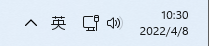
摘要: 有不少朋友升级Win11以后不知道怎么修改Win11日期格式?本文就为大家带来了Win11右下角显示星期几设置方法,需要的朋友一起看看吧
 Win11怎么修改日期格式?近期有...
Win11怎么修改日期格式?近期有部分Win11用户为了可以会更加直观的了解时间和日期,想要在桌面右下角加入星期的显示,那么应该如何操作呢?其实方法是非常简单的哦,今天小编在这里给大家分享这个方法,保证大家在最短时间之内学会,有需要的朋友们一起来看看吧。
Win11右下角怎么显示星期几?
1、Win11任务栏上的日期和时间,默认是不显示星期的;

2、打开运行(Win R),输入 control 命令,按确定或回车,打开控制面板;

3、控制面板窗口,切换到类别查看方式,然后点击调整计算机的设置下的更改日期、时间或数字格式;

win10打开图片需要新应用打开此ms-gaming解决方法
这篇文章主要介绍了win10打开图片需要新应用打开此ms-gaming解决方法的相关资料,需要的朋友可以参考下本文详细内容介绍
4、区域窗口中,点击底部的其他设置;

5、自定义格式窗口中,切换到日期选项卡,点击短日期,将格式改为 yyyy/MM/d dddd ,点击应用确定即可;

6、最后,Win11任务栏上的日期和时间就可以显示星期几了。

以上就是小编为大家带来的Win11右下角显示星期几设置方法,希望对大家有所帮助,更多相关内容请继续关注脚本之家。
Win7产品oem激活密钥 最新win7旗舰版永久激活密钥大全
这篇文章主要介绍了Win7产品oem激活密钥 最新win7旗舰版永久激活密钥的相关资料,需要的朋友可以参考下本文详细内容介绍