摘要:
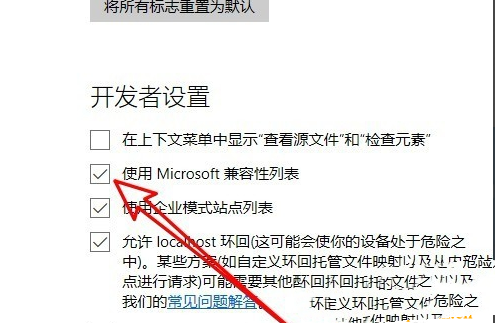
摘要: win10兼容性视图如何设置?有些用户朋友在使用win10系统电脑去浏览一些网页的时候,有时可能会遇到提示说要把浏览器设置成兼容性视图的问题,遇到这个问题不知道这到底要如何解决,在接下来的文章中小编将带来详细的操作过程,需要了解的朋友可以继续阅读本文。
兼容性视图
兼容性视图是微软为了兼容基于其它网页标准开发的网站,确保广大互联网用户在浏览网页时不至于受困于网页显示混乱的问题,而专门为IE8增加的一项实用功能。当IE8检测到某网站不兼容时,地址栏右侧就会出现兼容性视图按钮,只需轻轻一点,大部分网页显示就会正常了。IE9及以上版本也有这个功能。
win10兼容性视图设置步骤
win10卓越性能如何开启?win10卓越性能开启教程
win10卓越性能模式是一项电源计划,它的存在是为了帮助用户在使用电脑的时候有一个更好的体验,在接下来的文章中小编为大家带来的是开启卓越计划的教程,需要了解的朋友可以阅读下文
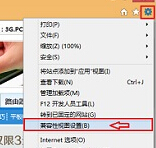
1、首先,点“开始”菜单,然后找到windows附件里的IE浏览器,再点击打开;

2、然后,点击笑脸旁边的“设置”图标;然后找到“兼容性视图设置”,最后添加想设置的网站,好了之后点关闭即可。

以上就是小编为大家带来的win10兼容性视图设置方法介绍,希望能对您有所帮助,小伙伴们有空可以来脚本之家网站,我们的网站上还有许多其它的资料等着小伙伴来挖掘哦!
Win10更新四月版17134.137更新修复内容汇总
今天微软发布了补丁型号kb4284848的下载,用户可以下载并更新四月版17134.137,这个版本更新修复了哪些内容?请看下文详细介绍,需要的朋友可以参考下