摘要: 很多用户会发现,有时候我们上不了网的原因是由于LSP出现原因,那么怎么修复LSP呢?下面小编一win7系统为例,为大家讲解一下
 LSP是指分层服务提供程序,Winsock...
LSP是指分层服务提供程序,Winsock 作为应用程序的 Windows 的网络套接字工具,LSP用在正途上可以方便程序员们编写监视系统网络通讯情况的Sniffer,可是现在常见的LSP都被用于浏览器劫持。,一起来看看win7系统的LSP是如何修复的。
方法如下:
第一种方法:通过命令提示符修复LSP
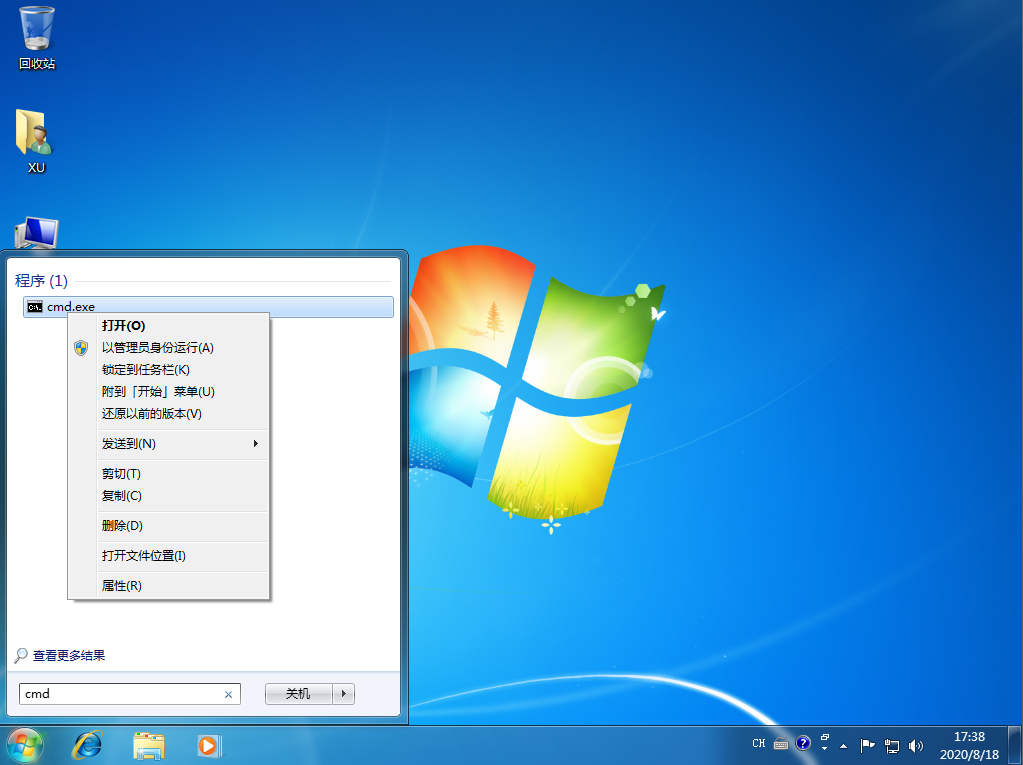
打开电脑,进入命令提示符窗口,快捷键Win R。

在窗口中输入“cmd”进入命令符窗口。

在窗口中输入:输入netsh winsock reset,然后按下回车键。

然后稍等片刻,出现提示,重启电脑即可。
Win10内置OneNote笔记软件复制图中文字
对Windows的便笺大家应该不陌生了,在Windows10中便笺不再局限于本地了,可以同步到OneDrive去端,因此Windows便笺也向云笔记发展了,下面小编为大家分享Win10内置OneNote笔记软件复制图中文字方法,一起来了解下吧

第二种方法:通过第三方软件修复LSP
目前大多数的杀毒软件或者安全卫士都支持修复LSP功能,在这里我以金山卫士为例,来进行LSP修复。
打开金山卫士,找到顶部的百宝箱功能。

找到上网优化中的“LSP修复”功能。

进入LSP修复界面之后,选择自动修复功能,或者恢复到初始阶段。

然后重新启动电脑就OK了。
以上就是脚本之家小编为大家讲解的Win7系统LSP修复的方法,需要的朋友快来试试吧,想了解更多精彩教程请继续关注脚本之家网站!
XP系统配置局域网提示无任何网络提供程序接受指定的网络路径的解决方法
最近有windows Xp系统用户反映,在XP系统上配置局域网和设置打印机时,遇到了错误提示“无任何网络提供程序接受指定的网络路径”,这该怎么办?本文将提供XP系统提示无任何网络提供程序接受指定的网络路径的解决方法供大家了解,希望对大家有所帮助