摘要:
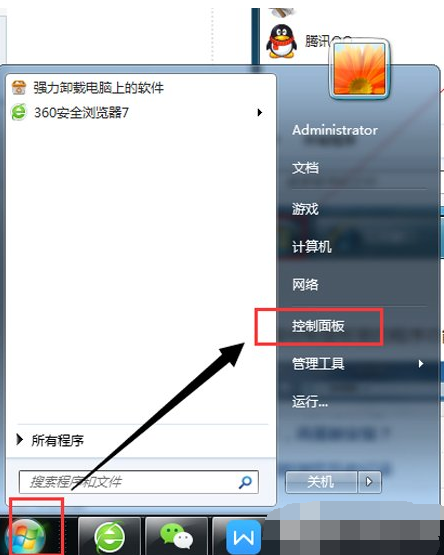
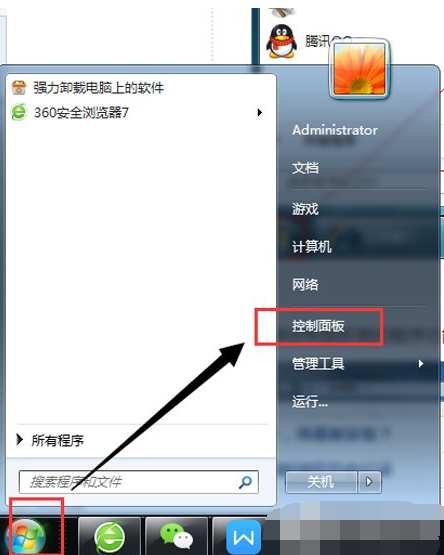
摘要: win7系统自带IE8浏览器,属于系统的组成部分,现在许多用户喜欢在网上下载第三方浏览器,比如:谷歌浏览器,火狐浏览器等。Win7系统如何卸载IE8,但是不知道具体卸载方法。大家可以通过设置Windows功能来对IE进行卸载,下面小编讲解一款卸载IE8的简单方法,感兴趣或用户可以动手设置。

1、如果您已经安装了金山安全套装,请运行套装中的金山卫士,点击顶部中的[软件管理],选择[软件卸载]选项,系统会自动对您当前电脑软件进行分类,您可以选择浏览器分类,金山卫士软件管理工具会将您当前的浏览器全部展现出来;
Win7系统自动更新后提示“重新启动计算机”如何关闭
这篇文章主要介绍了Win7系统自动更新后提示“重新启动计算机”的关闭方法,如何关闭Win7自动更新后提示“重新启动计算机”,下面小编为大家解答,感兴趣的小伙伴们可以参考一下

2、通过上图,金山软件卸载工具可以轻松一键帮您卸载ie8浏览器,该操作极为简单方便,您无需任何复杂操作,同时您还可以使用该功能卸载其他自己需要的工具,金山强力卸载软件,彻底清除残留文件,让卸载ie8更方便。
本文讲解就是win7系统卸载IE8的方法,该方法也可以卸载ie9和其他工具,如果您还没有安装金山安全套装可以点击下面的按钮来下载,希望本教程内容能够帮助到大家。
Win10桌面右键菜单清理瘦身图文教程 Win10桌面右键菜单怎么清理
很多朋友的Win10电脑右键菜单过长,过于臃肿,不仅影响美观,同时也影响到了使用与系统的流畅。下面脚本之家小编给大家分享win10桌面右键菜单清理瘦身图文教程,感兴趣的朋友一起学习吧