摘要: win10的激活方法有很多种,下文小编就为大家带来win10激活的图文教程,下面就和小编一起去看下激活方法吧
 win10的激活方法有很多种,下文小编就为大家带来win10激活...
win10的激活方法有很多种,下文小编就为大家带来win10激活的图文教程,下面就和小编一起去看下激活方法吧。
win10系统正式版官方下载地址以及win10系统正式版两种模式介绍
方法一:任意已激活的Win7(需要安装SP1)在升级到Win10正式版后将保持激活状态。
因此如果想享受Win10正式版免费激活服务,电脑所安装的Win7系统需提前激活并安装SP1补丁。

方法二:通过“预订免费升级”操作实现Win10自动激活服务。
通常情况下,我们可以通过“Windows10推送升级通知”来完成“Win10预订免费升级”操作,这样就可以享受免费激活服务。在Windows桌面任务栏右下角点击“Windows图标”。

此时将打开Win10预订免费升级应用窗口,在此设置“预订升级”操作,同时输入自己的电子邮件地址,以及时享受Win10免费升级及激活操作。
win10自动修复无法修复你的电脑怎么办?【图文教程】
最近有一些win10用户反映自己在使用系统自动修复功能时失败了提示“自动修复无法修复你的电脑”,怎么回事?下面小编就介绍一下windows10系统“自动修复”无法修复你的电脑问题的解决办法吧
方法三:通过“Win10 Insider会员预览版”来间接激活Win10系统。
目前各个版本的Win7、Win8系统均支持升级到“Win10 Insider会员预览版”操作系统,而从“Win10 Insider会员预览版”直接升级到Win10系统将直接保持激活状态。

Win10激活状态的查看方法:
点击桌面左下角的“Windows开始”菜单按钮,从弹出的列表中点击“设置”按钮。

从打开的“Windows设置”界面中,点击“更新和安全”按钮进入详细设置界面,如图所示:

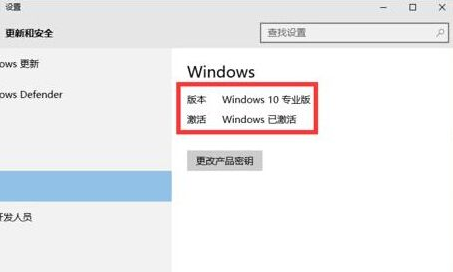
此时将打开“更新和安全”界面,在左侧点击“激活”项,此时就可以从界面右侧查看到当前Windows10的激活状态。如图所示,Windows10已处于激活状态。

Win10 Mobile预览版10536重置后无法发送短信怎么办?
9月15日早上向预览体验成员推送了Windows 10 Mobile build 10536快速版更新,现在很多用户反映Win10 Mobile预览版10536重置后无法发送短信,这个问题该如何解决,下面小编就为大家介绍一下,来看看吧