摘要:
摘要: Windows 10 是微软即将发布的下一代全新的系统,融合了 PC、平板与手机的系统。在新系统里,为桌面管理增加了新功能,即任务视图(虚拟桌面),可以让我们在系统中同时拥有多个桌面,目的是为了提高我们的工作效率,比如可以在一个桌面里打开办公的应用,在另一个桌面里打开一些其它应用。这里简单介绍下怎么在 Windows10 中使用虚拟桌面的操作方法。

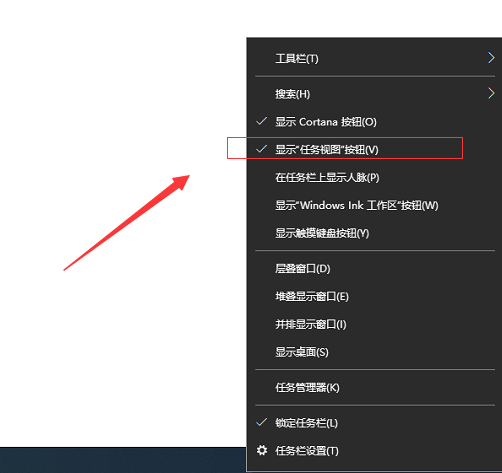
1、在 Windows10 系统底部的任务栏中,有一个“任务视图”图标,如图所示

2、比如我当前在桌面上打开了多个任务,正在处理一些事务,此时如果我想要另外开启一个干净的桌面,就可以点击“任务视图”图标了。

3、接着会弹出新的选项,点击“添加桌面”选项继续。
微软入股CM Win10手机系统会开源吗?
微软入股CM Win10手机系统会开源吗?想知道的朋友就和小编一起来看看本篇文章吧

4、随后可以看到刚刚新添加的空白桌面,当然你也可以选择添加更多的桌面。

5、这样一来,我们可以在不同的桌面中,打开不同的应用程序,好让我们分类处理不同的事务,互不干扰,可以自由切换不同的虚拟桌面,处理不同的事情。

6、如果要删除一个虚拟桌面的话,将鼠标移动到虚拟桌面上,点击 X 按钮即可。当删除了一个虚拟桌面以后,之前打开的应用会添加到前一个桌面里。

相关推荐:
win10手机预览版支持机型有哪些?win10手机系统支持机型汇总
微软将会在二月份推送win10手机预览版,当初微软表示所有的wps手机都可升级至win10手机系统,但是现在看来好像并非如此,下文小编就为大家带来win10手机系统支持机型的汇总内容