摘要: 端口是我们在进行远程或者打印机等都会遇到的,但是有很多用户会遇到端口被占用的情况,有很多人不知道该如何查看电脑端口,下面就为大家详细介绍下
 Windows7操...
Windows7操作系统的酷炫和强大已经深受用户们的喜欢了,这里根大家分享的是教你查看win7电脑端口是否被占用的技巧,端口是我们在进行远程或者打印机等都会遇到的,但是有很多用户会遇到端口被占用的情况,遇到这样的问题首先就要找出电脑中的所有端口然后进行查看,还是有很多人不知道该如何查看电脑端口,现在就随小编学习一下详细查看方法吧。
1、查看windows所有端口进程
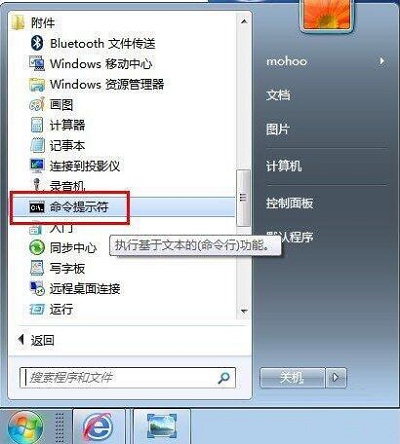
首先点击开始菜单选择运行,接着在运行对话框中输入“cmd”,回车打开命令提示符窗口,然后在窗口中输入【netstat -ano】,按下回车,之后就会显示所有的端口占用情况。

2、如果你要查询指定的端口占用的话,可以在窗口中继续输入【netstat -aon|findstr "提示的端口"】,这里的提示的端口假设为80,那么就输入命令为【netstat -aon|findstr "80"】,回车之后就可以看见列表中的PID,然后根据PID在电脑的任务管理器中查看对应的占用程序,然后将其关闭即可。
win7系统怎么在桌面上快速创建网页快捷方式
在桌面上创建网页快捷方式很简单,一般XP、Win7以及Win8系统都是通用的,下面以Win7系统为例,下面为大家介绍下创建网页快捷方式到桌面的方法

3、然后根据查询的PID找到对应的进程,我么可以看到占有80这个程序的进程ID:5264,继续输入命令【tasklist|findstr "5264"】,5264就是进程ID,现在知道是哪个进程占用的我们就可以采取相应措施进行解决了。

关于查看win7电脑端口是否被占用的技巧就跟大家介绍到这里了,感兴趣的朋友们可以根据上面为大家介绍的方法进行操作哦,相信能够帮助到你们的哦。
相关推荐:Win7服务端口被占怎么办
win7系统调整任务栏宽度及位置就是桌面最下方的小长条
任务栏就是桌面最下方的小长条,主要由开始菜单、快速启动栏等组成,如果想要调整任务栏宽度却不知道如何调整,其实不仅可以调整宽度还可以调整位置,详细的操作步骤如下,需要的朋友莫错过