摘要:
摘要: Windows有个系统还原功能,在默认下,是设置在系统C盘,如果系统损坏了,需要还原时,就可以使用此功能。我们在使用Win系统的过程中,有时需要关闭系统还原功能。那Win7如何关闭系统还原呢?现在就和脚本之家小编一起去看看Win7关闭系统还原的方法吧
方法如下:
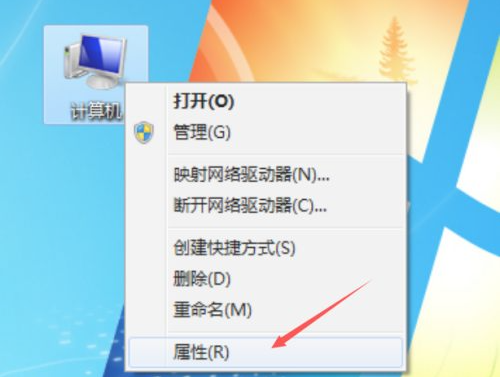
1、右击计算机,点属性--高级系统选项,去掉在所有驱动器上关闭系统还原前的勾。

2、运行gpedit.msc组策略里,计算机配置--管理模板--windows组件--windowsInstaller--启用关闭创建系统还原检查点。
Win10一周年怎么安装?Win10一周年更新正式版安装方法大全
微软已经推送Win10一周年更新正式版,并且发布了官方ISO安装镜像,今天为新手朋友们汇总一下常用的几个Win10系统安装方法,大家可根据每个方法的特点选择最适合自己的方法


3、计算机配置--管理模板--系统--系统还原--启用关闭系统还原。
Win7关闭系统还原的方法就给大家介绍到这里了。看到这里,相信大家应该知道怎么关闭系统还原的功能了吧。如还不知道怎么关闭系统还原的,在看一下上述的内容啊!方法很简单,一步到位。
以上就是脚本之家小编为您提供的Win7如何关闭系统还原的教程。
升级Win10周年更新后C盘系统文件多达26GB怎么清理?
升级Win10周年更新后C盘系统文件多达26GB怎么清理?其实清理C盘中的多余系统文件方法十分简单,只需要使用Win10系统自带的磁盘管理功能即可,下面我们一起来看看吧