摘要:
摘要: 启动Windows Subsystem for Android时出现“确保在可选的Windows功能中启用虚拟机平台。确保设备在bios中启用了虚拟化。如果正在虚拟机中运行适用于Android的Windows子系统,确保已为主机上的虚拟机启用嵌套虚拟化。”错误是什么问题呢?下面八分网小编带来这个问题的解决方法,需要的用户可以参考一下!

解决方法
1、确认BIOS中已经开启虚拟化
按“ctrl alt del”打开任务管理器,点击“性能->CPU”会显示是否开启“虚拟化”。

2、必须安装Windows自带的虚拟机软件hyper-v、虚拟机平台。
Windows 11 安卓子系统下载安装方法
Windows11Android子系统于近日在美国开启测试,根据测试流畅性比普通的安卓模拟器强很多,但目前的兼容性较差,仅支持X86的Android应用,不支持键盘映射无法玩游戏。体验上感觉和前段时间华
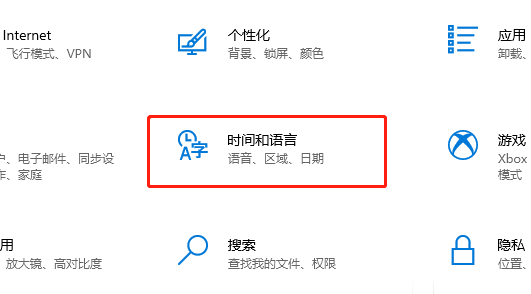
进入“设置 -> 应用 -> 可选功能 -> 更多Windows功能 ”找到并安装“hyper-v”和“虚拟机平台”完成后必须重启电脑。

3、上述功能都正常,就有可能是关闭了“虚拟化的安全”功能导致
按Win X快捷键,选择“Window 终端(管理员)”,
输入命令“ bcdedit /set hypervisorlaunchtype auto”回车,重启电脑即可解决。
注意:开启“虚拟化的安全”功能会导致,雷电、MUMU等安卓模拟器无法启动~

从Win95到Win11,微软这26年操作系统的变化
有人说,Windows95是最成功的系统,因为它,是当时实用、稳定的桌面图形操作系统,较DOS看来,它的图形化,让更多的普通人可以了解电脑,使用电脑。XP系统也是一个里程碑,2001年,看到比