摘要:
摘要: 微软公司为了保护用户的电脑安全,没有把超级管理员的账号开放。我们平常的账号虽然显示是具有管理员权限的,其实也就比标准用户的权限高一点,但在很多软件的安装下,我们的平时账号是提供不了权限,只有管理员才能安装。
下面我们开始打开管理员账号:
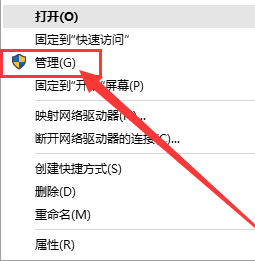
1.打开控制面板,找到管理工具,打开

2.找到计算机管理,打开

3.计算机管理(本地)->系统工具->本地用户和组,双击用户

4.找到administrator,双击administrator,取消账号已禁用前面的勾,应用,确定
Win10 如何获取最高管理员权限
使用Windows10的时候常常发现我们没有管理员权限,这对我们使用造成了巨大麻烦。今天我来分享一下win10里面怎么获取最高管理员权限。(一)Windows10专业版/企业版/教育版方法1,按下win R键

5.重新打开控制面板,找到用户账号

6.管理其他账号

7.找到administrator,添加密码即可

8.win L可以快速切换账号
windows 10 如何提升管理员权限
在我们编写代码的过程中,部分程序的运行就需要提升管理员权限才可以。下面我来说一下将本用户提升管理员权限的方式,而不是增加一个管理员用户。环境:1)本方法仅适用专业版、教