摘要:
摘要: 怎么打开任务管理器?每当我们遇到应用程序无响应、系统卡死等问题时,我们首先想到的就是打开任务管理器结束无响应进程。下面就把Windows10打开任务管理器的方法做一汇总,让你遇到问题时能以最便捷的方式打开任务管理器。
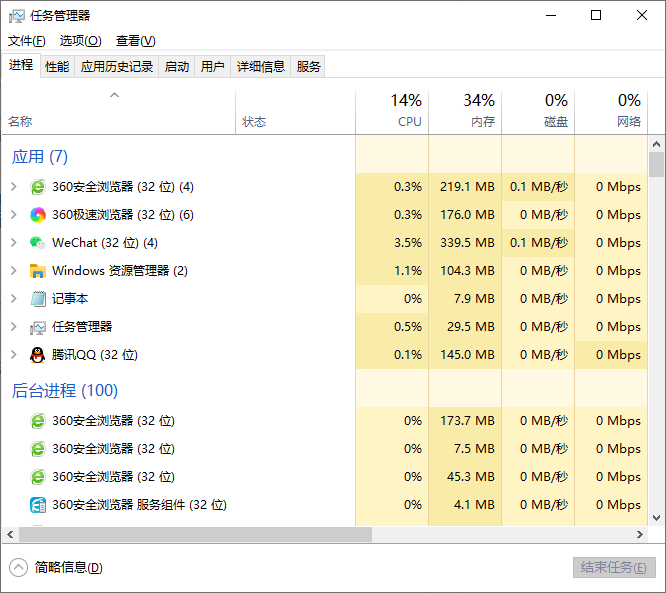
 任务管理器简略信息模式
 任务管理器详细信息模式
方法一:任务管理器快捷键
Windows10打开任务管理器的快捷键为 Ctrl Shift ESC ,而不在是Windows8之前的 Ctrl Alt Del ,经典的CAD组合键已另有它用,后面会介绍到。
并且特别值得说明的是,Ctrl Shift Esc快捷键启动任务管理器,可以在不使用shell的情况下打开任务管理器。什么意思呢?例如在Windows资源管理器崩溃的情况下,桌面图标和任务栏不见了,这就是shell崩溃了,这时候按该快捷键依然能够打开任务管理器。
甚至,任务管理器本身崩溃了,按该快捷键依然能够重新打开它。这个任务管理器快捷键就是这么牛!
方法二:任务管理器命令taskmgr
我们可以运行命令打开任务管理器。“Windows徽标键 R”组合键调出“运行”对话框,输入“taskmgr”。如图:

按Enter回车键或点击“确定”,即可打开任务管理器。
方法三:任务栏右键菜单打开
在Win10任务栏空白处点击右键,在弹出的菜单中即可看到“任务管理器”。如图:
Win10 系统打开服务的方法汇总大全
在Windows10系统中,许多系统组件和应用程序都需要依赖相应的服务才能正常运行。所以日常操作维护系统时,我们经常需要打开服务管理器(如图1),对相应的服务进行启用、禁用、重启等

点击即可打开任务管理器。
方法四:Win10开始按钮右键菜单打开
按“Windows徽标键 X”组合键或右键点击Win10开始按钮,即可弹出系统快捷操作菜单。如图:

在菜单中即可看到“任务管理器”选项,点击即可打开“任务管理器”。
方法五:Ctrl Alt Del安全选项界面打开
在Windows10中,按Ctrl Alt Del组合键打开的是如下图所示的蓝底白字的安全选项界面:

选择“任务管理器”即可打开。
Win10 任务管理器怎么打开方法汇总大全的下载地址:
Win10 系统备份/恢复注册表的方法
注册表(Registry)是Windows操作系统的核心数据库,对它的修改通常都是有风险的。所以建议大家在修改注册表之前,备份一下注册表。这样一旦修改注册表后出现了问题,恢复注册表即可解决