摘要:
摘要: Win10怎么关闭左下角搜索框?在我们电脑的使用中,桌面左下角有一个搜索框,我们可以直接在搜索框中输入自己想要搜索的文件或者内容。但是有用户并不想使用该功能,想要将其关闭,那么应该如何操作呢?我们来看看吧。
方法一:
1、首先我们右键任务栏空白处。

2、鼠标移动到上方“搜索”。

3、点击搜索中的“隐藏”。

4、这样我们就看不到搜索框了。
Win10电脑c盘满了怎么清理?电脑c盘满了变成红色了怎么清理教学
Win10电脑c盘满了怎么清理?很多用户平时都没有进行电脑系统盘空间清理的习惯,而是到了c盘空间不足,变成了红色才去进行处理。这个时候我们的磁盘空间已经是严重不足了,需要马上进行清理,不然我们使用起来会非常的卡顿。接下来我们一起来看看如何去进行c盘

5、我们也可以选择其中的“显示搜索图标”,这样就只显示一个图标了。

方法二:
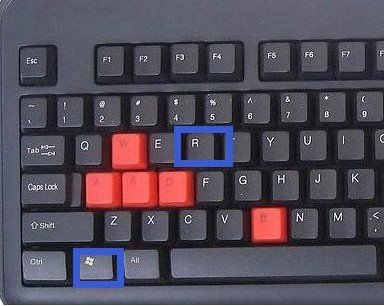
1、首先按下键盘上的“Win R”打开运行。

2、接着输入“services.msc”回车打开服务。

3、然后在其中找到“windows search”选项并双击打开。

4、随后将启动类型改为“禁用”并确定保存。

以上就是系统之家小编为你带来的关于“Win10怎么关闭左下角搜索框?Win10左下角搜索框关闭教程”的全部内容了,希望可以解决你的问题,感谢您的阅读,更多精彩内容请关注系统之家官网。
Xbox网络服务器连接已阻止怎么办?Xbox网络服务器连接已阻止的解决方法
如果我们想要使用Xbox来玩游戏的话是需要连接网络的,而最近有部分使用Win10系统的小伙伴在使用过程中就出现了Xbox络服务器连接已阻止,连不上服务器的情况,那么遇到这种情况要如何解决呢?下面就和小编一起来看看方法吧。