摘要:
摘要: 我们在使用电脑的时候是需要安装一些驱动程序的,可也有不少的用户们在询问Win10驱动程序会自动更新怎么办?因为有些系统兼容性的问题用户们不想更新自己的驱动程序,用户们可以直接通过组策略禁止驱动自动更新。下面就让本站来为用户们来仔细的介绍一下Win10驱动程序会自动更新问题解析吧。
Win10驱动程序会自动更新问题解析
方法一:组策略禁止驱动自动更新
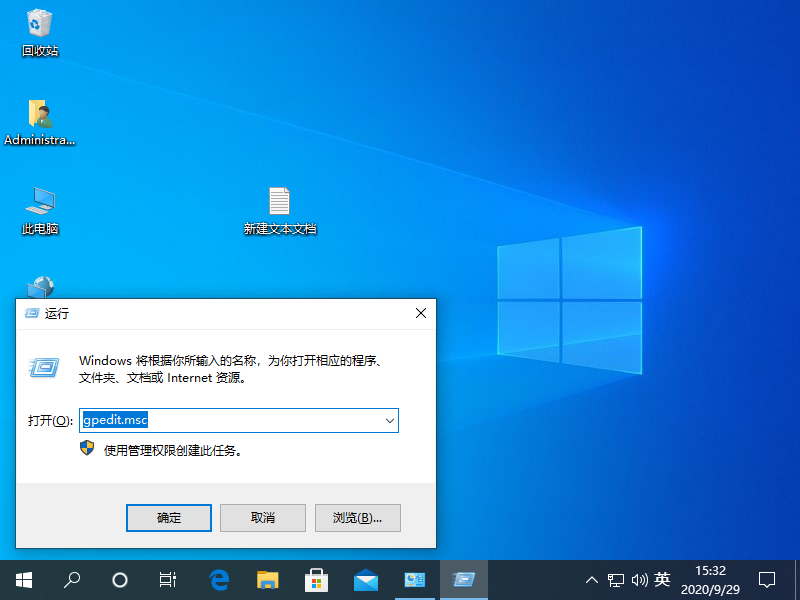
1、Win R 组合键后输入 gpedit.msc 之后按回车键,打开组策略编辑器,如下图所示:

2、在组策略编辑器中展开→计算机配置→管理模版→系统→Internet通信管理→点击右侧的“Internet通信管理”,之后找到“关闭Windows更新设备驱动程序搜索”,双击打开其设置,如下图所示:

3、在设置界面中勾选“已启用”,点击确定退出即可,如下图所示:
Win10如何禁止运行指定程序?Win10禁止运行指定程序的方法
大家知道Win10系统如何禁止运行指定程序吗?禁止某个程序的运行可以减少资源的占用,为用户带来更加方便,安全的软件启动设置,但是我们应该如何去设置呢?下文小编就带来了Win10系统禁止运行指定程序的方法吧!

方法二:注册表禁止驱动自动更新
1、Win R 组合键后输入 regedit 之后按回车键,打开注册表编辑器,如下图所示:
2、在注册表编辑器依次展开 HKEY_LOCAL_MACHINESOFTWAREPoliciesMicrosoftWindowsDriverSearching,如下图所示:

3、把右侧的“DriverUpdateWizardWuSearchEnabled”,将默认的数值数据从“1”修改成“0”后注销当前账户或重启电脑,就可以禁止当前电脑所有的硬件在Windows Update中获取驱动更新。

方法三:在“硬件设置”中禁止驱动自动更新
1、右击计算机图标,选择属性,点击高级系统设置,接着在弹出的窗口中点击“硬件”选项卡,选择“设备安装设置”,如下图所示:

2、接着在设备安装设置界面,选择“否,让我选择要执行的操作”,选择“从不安装来自Windows更新的驱动程序软件”,点击保存更改后确定就可以禁止当前系统自动更新驱动程序了。
 本篇电脑技术文章《Win10驱动程序会自动更新怎么办?Win10驱动程序会自动更新问题解析》由下载火(xiazaihuo.com)系统之家网一键重装软件下载平台整理发布,下载火系统重装工具网可以一键制作系统启动盘,也可在线一键重装系统,重装好的系统干净纯净没有预装软件!
Win10提示系统管理员设置系统策略怎么解决?
Win10提示系统管理员设置系统策略怎么办?近期有很多小伙伴问关于Win10提示系统管理员设置系统策略的问题,出现这样的提示应该怎么去解决?为了方便大家快速解决问题,本篇教程小编就来说说解决方法吧,希望可以帮助到大家。