摘要:
摘要: 在我们的电脑中有一个叫做realtek高清晰音频管理器的东西,那么它的作用是什么呢?关于音频管理器我们又应该如何设置呢?还是有很多小伙伴不熟悉的,因此下面就带来了realtek高清晰音频管理器相关介绍和设置步骤,一起来看看吧。
realtek高清晰音频管理器有什么用?
答:可以进行音频管理、系统声音事件等管理、麦克风、耳机,音响的音量相关的增益和特效调节。
设置方法
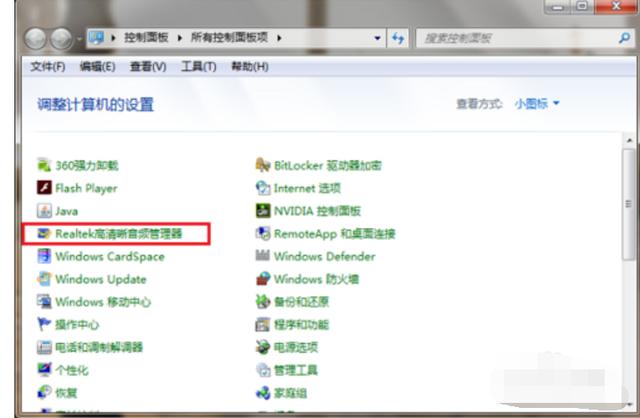
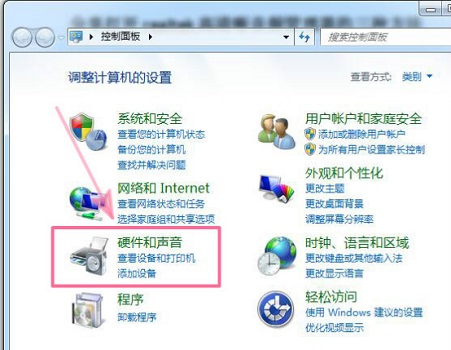
1、在win10系统中打开控制面板,以小图标的方式查看,点击Realtek高清晰音频管理器。
Win10桌面图片不显示缩略图怎么办?
有用户将系统升级到Win10正式版遇到了这样一个问题,因为他们发现win10桌面根本不会显示缩略图,这该怎么办呢?看不见缩略图的话,就比较不方便。本篇教程就来说说Windows10桌面上的图片不显示缩略图问题的解决方法。

2、进去Realtek高清晰音频管理器界面之后,主要对扬声器进行设置
可以设置喇叭组态,音效,室内校正,默认格式四个方面

3、设置Realtek高清晰音频管理器喇叭组态,主音量设置为平衡,音量根据需要设置。
设置为立体声,勾选左前和右前,如果带了耳机,可以勾选耳机虚拟化。

4、进行音效设置,音效主要设置环境和均衡器,这里环境设置为房间,均衡器设置为无,人声消除一般不勾选,卡拉ok设置为0。

5、进行室内校正设置,一般采用默认设置就可以。

6、进行格式设置,选择DVD格式,这里设置的是24位,48000HZ,这样就设置完成了。
 本篇电脑技术文章《Win10realtek高清晰音频管理器有什么用?如何进行设置?》由下载火(xiazaihuo.com)系统之家网一键重装软件下载平台整理发布,下载火系统重装工具网可以一键制作系统启动盘,也可在线一键重装系统,重装好的系统干净纯净没有预装软件!
Win10系统怎样安装新字体?Win10添加新字体的方法
Win10系统怎样安装新字体?在办公或者设计的时候,可能需要不同的字体,但是系统内置的字体库没有需要的字体,该怎么办?自己手动安装即可,下面就来看看如何安装新字体的具体操作吧~