摘要:
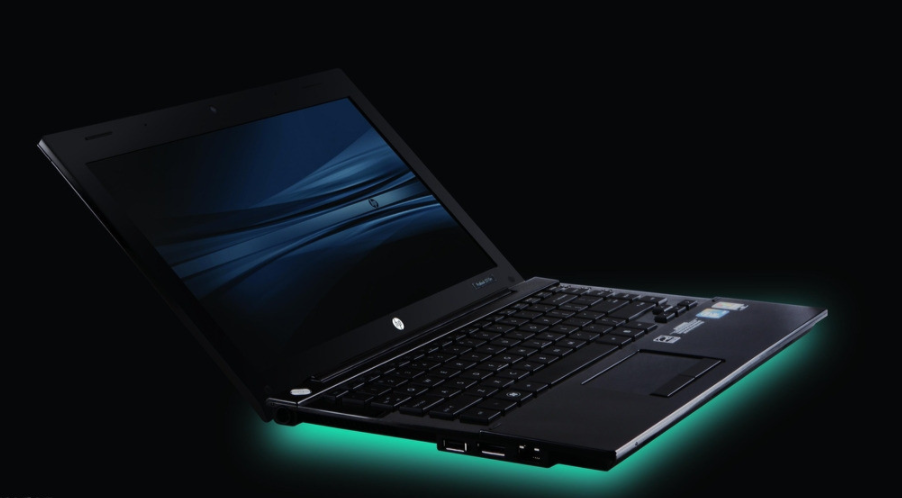
摘要: 不小心误触了电脑的讲述人快捷键,电脑就一直不停地通过讲述人在念电脑显示的内容,这该怎么办?那么Win10怎么关闭讲述人呢?下面小编就给大家介绍一下惠普笔记本Win10关闭讲述人的两种方法吧。
方法一:通过快捷键关闭
如果不小心开启了Win10讲述人功能,可以通过组合快捷键 Caps Lock ESC 快速关闭,如图所示。
惠普电脑指纹录不进去怎么回事?原因分析
市面上大部分的笔记本电脑都支持指纹识别,使用起来非常方便。但是有用户在录指纹的过程中,发现指纹录不进去,这是怎么回事?如果HP笔记本的指纹识别突然不能使用,可能是由于以下几个原因。

使用方法很简单,同时按住键盘上的 Caps Lock键 和 ESC键即可。
方法二:控制面板关闭
1、在Win10桌面的 此电脑 图标上,点击鼠标右键,然后在菜单中,点击打开“属性”,在打开的界面中,点击左上角的“控制面板主页”打开控制面板,如图所示。

2、在Win10控制面板中,依次点击“轻松使用设置中心”->“使用没有显示的计算机”,然后将启用讲述人前面的 勾去掉,并点击下方的“确定”保存即可,操作如图。


 本篇电脑技术文章《惠普Win10讲述人怎么关?惠普笔记本关闭讲述人方法介绍》由下载火(xiazaihuo.com)系统之家网一键重装软件下载平台整理发布,下载火系统重装工具网可以一键制作系统启动盘,也可在线一键重装系统,重装好的系统干净纯净没有预装软件!
详解Win10纯净版和专业版哪个好?
大家都知道,Win10系统的版本有很多,很多用户在下载安装时都不知道要如何选择,Win10纯净版和专业版到底哪个好?小编认为各有各的优点,大家根据自己的需求选择下载即可。