摘要: 市面上的笔记本电脑,基本都配备了摄像头,开启之后就能进行拍照或者视频等操作了。但是有用户发现自己的笔记本内置摄像头用不了,这是怎么回事?现在就...
 市面上的笔记本电脑,基本都配备了摄像头,开启之后就能进行拍照或者视频等操作了。但是有用户发现自己的笔记本内置摄像头用不了,这是怎么回事?现在就给大家介绍一下笔记本摄像头使用不了的详细解决方法吧。

方法一、
1、打开开始菜单,右键“计算机”选择“管理”。
2、在“计算机管理”窗口左边一栏,双击“设备管理器”。然后,从右边栏中找到“图像设备”,点开。在摄像头设备上右键鼠标,选择“属性”。
win10如何更改网络名称?win10更改网络名称方法
在Win10系统中,在更改过设置以后,计算机再次连接时往往会自动生成一个新的网络连接名称,比如,原来的名称是网络连接,新的就可能是网络连接,用户可能会很不习惯,那么这样的问题我们要如何进行修改呢?下面这篇教程小编就来说说修改方法。
3、在“驱动程序”选项卡上,单击“驱动程序详细信息”,可以看到.exe文件的详细路径(通常位于系统盘 Windows 文件夹下)。
4、在系统盘中,循路径找到这个程序文件,右键鼠标,选择“创建快捷方式”,存放到桌面上。
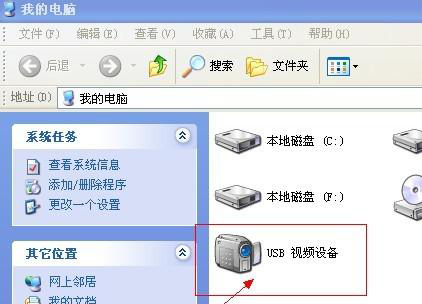
5、回到桌面,右键单击快捷方式,“复制”。打开“计算机”,现在就可以看到摄像头了。
方法二、
1、电脑识别不到摄像头设备(包括摄像头故障,摄像头与主板之间的数据线故障)。
2、驱动没有安装好,有些情况下系统自身没有摄像头的通用兼容性驱动程序数据。因此就无法自动安装摄像头的驱动,使用驱动安装软件可以了。
3、摄像头被自己禁用了,尤其使用一些优化软件在优化开机启动项的时候,不小心将摄像头给禁用掉了。
本篇电脑技术文章《笔记本内置摄像头用不了?解决笔记本摄像头无法打开的问题》由下载火(xiazaihuo.com)系统之家网一键重装软件下载平台整理发布,下载火系统重装工具网可以一键制作系统启动盘,也可在线一键重装系统,重装好的系统干净纯净没有预装软件!windows10纯净版激活密钥有哪些?最新Win10纯净版激活密钥KEY推荐2023
windows10纯净版是很多用户们都在使用的一款操作系统,不过用户们在安装使用的时候都是需要密钥来进行激活的,下面就让本站来为用户们来仔细的介绍一下最新Win10纯净版激活密钥KEY推荐2023吧。