摘要:
摘要: 小编今天早上发现系统windows10 英文了,忙活了一上午才终于解决了这个问题,相信一定有很多朋友也曾经遇到过这样的问题,因此小编不可以对大家坐视不理啊!下面就来告诉大家windows10 英文的解决方法是什么吧,希望大家掌握哦。
经过小编的调查,发现最近有好多朋友在为windows10 英文而烦恼。那么小编就有点坐不住了,所以小编在这里就把他分享出来。接下来就由小编给大家带来一些图文教程。
windows10 英文修改方法如下:
打开【开始菜单】进入【Settings】

win10英文(图1)
点击左下方的【Time and language】

win10英文(图2)
然后选择【Region and language】

win10英文(图3)
小编教你win10如何找控制面板
设置中大部分操作都是在控制面板windows10中完成的,可是在新的系统中却发现windows10控制面板很难找了,那么在哪里能找到呢?让我来告诉你吧~
点击【Add a language】下载中文语言包(如果已有中文语言包,直接打开语言包即可。)
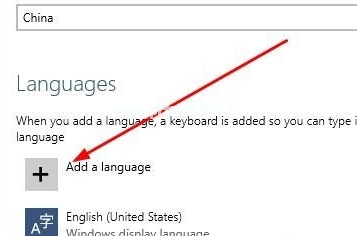
win10英文(图4)
选择中文语言包并下载

win10英文(图5)
选择中文语言包点击【Set as primary】
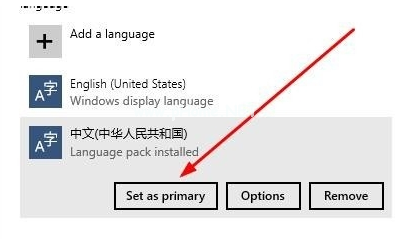
win10英文(图6)
重启电脑,系统语言修改成功,已显示成中文。

win10英文(图7)
以上就是电脑技术教程《小编教你windows10 英文》的全部内容,由下载火资源网整理发布,关注我们每日分享Win12、win11、win10、win7、Win XP等系统使用技巧!小编教你win10分辨率设置方法
分辨率会影响我们玩电脑的视觉效果,很多时候我们需要自己设置,那么分辨率windows10应该如何更改分辨率?接下来就由小编带给大家windows10分辨率的设置方法.