摘要:
摘要: Windows10设备怎么使用wifi direct?这是很多用户在使用Windows 10Lot需要开启的功能,其次要硬件能够支持使用,那么wifi direct究竟如何开启使用,本期的win10教程就来分享详细的操作步骤,有需要的用户速速前往进行查看吧。
Windows10设备如何使用wifi direct
一、WiFi Direct 的基本示例
设置两个设备
1、运行 Windows 10 IoT Core 的 MinnowBoardMax (MBM),其中包含 CanaKit WiFi 转换器。
2、将显示器、键盘和鼠标连接到 MBM。
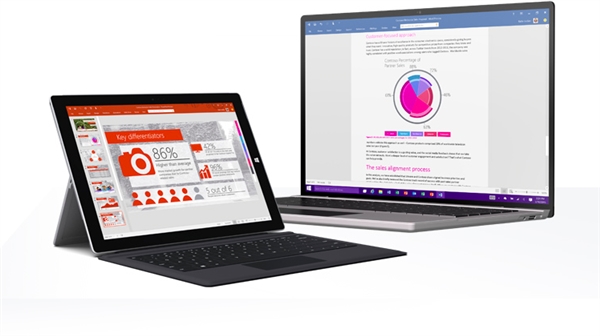
3、运行最新 Windows 10 周年更新的 Windows 10 电脑。 电脑(或便携式计算机)需要提供 WiFi 直接支持(如 Microsoft Surface)。
4、在 Windows 10 电脑上安装 Visual Studio 2017。
5、克隆或下载 WiFi 直接 UWP示例。
6、在 Visual C# Studio 2017 中加载 WIFI Direct UWP 示例的版本。
在两个设备上运行示例
编译该示例并在 MBM 上部署/运行它:
1、将 “解决方案平台” 组合框设置为 “x86”。
2、从 “运行” 下拉列表中选择 “远程计算机”。
3、在不进行调试的情况下启动 MBM 上的示例(通过按 Ctrl-F5 或从 “调试” 菜单中选择 “启动(不调试)”)。
4、应会在连接到 MBM 的监视器上看到运行的 WiFi 直接示例。
win10屏幕颠倒了怎么办?win10屏幕颠倒过来的两个解决方法
Win10屏幕颠倒了怎么回事?有些小伙伴突然发现电脑屏幕倒过来了,无法正常使用,这要怎么恢复正常画面呢?其实方法很简单的,本期,小编就带来了Win10屏幕颠倒的两个解决方法,一起来看看。
编译该示例,并在 Windows 10 电脑上部署/运行它:
1、将 “解决方案平台” 组合框设置为 “x86”。
2、从 “运行” 下拉列表中选择 “本地”。
3、启动示例(按 F5 或 Ctrl-F5)。
4、你应看到在 Windows 10 电脑上运行的 WiFi Direct 示例。
二、须知
在 Windows 10 IoT Core 设备上,通过使用 WiFi 直接启用的 USB WiFi 适配器支持 WiFi 直接。 若要确保启用 WiFi Direct,需要满足以下两个事项
USB WiFi适配器的硬件需要支持WiFi Direct。
USB WiFi适配器的相应驱动程序需要支持WiFi Direct。
WiFi Direct为 WiFi设备到设备连接提供了一种解决方案,无需无线接入点(无线 AP)来设置连接。 查看WiFi Direct命名空间中提供的 UWP api,查看可以使用 WiFiDirect 执行的操作。
三、配对设备
1、在 Windows 10 电脑上的 “发现的设备” 列表中,选择 MBM (在我们的示例中为 “mbm01”),然后按 “连接” 按钮。
2、在 Windows 10 电脑上,按 “是” 启动配对过程。

3、在 MBM 监视器上,应使用 PIN 的消息。

4、在 Windows 10 电脑上,你应该会看到一个对话框,需要在其中输入 PIN。

win10玩CSGO输入法无法打出中文怎么办?
win10玩CSGO输入法无法打出中文怎么办?CSGO这款游戏也是非常的热门,很多用户想在游戏内通过文字和队友交流却无法打出中文,针对这个问题,今日小编准备了两种解决方法,希望本期的win10教程能够解决用户们遇到的问题。