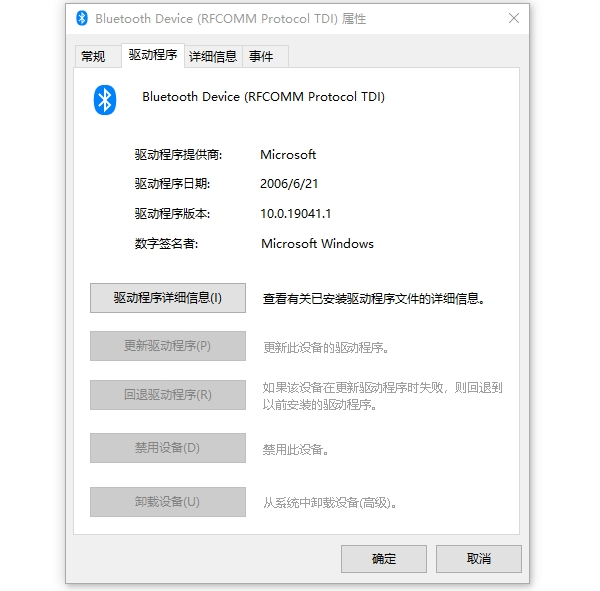
摘要: 当我们在使用电脑的时候,会遇到各种不怎么怎么解决的难题,那么当我们遇到win10无法使用蓝牙该怎么办呢,一起跟小编往下看吧。
 1、接着我们可以按下Win X弹出左...
当我们在使用电脑的时候,会遇到各种不怎么怎么解决的难题,那么当我们遇到win10无法使用蓝牙该怎么办呢,一起跟小编往下看吧。
1、接着我们可以按下Win X弹出左下角的菜单,选择设备管理器选项。

2、接着我们在设备管理器页面,找到蓝牙,选择Qualcomm Atheros Bluetooth”
win10安装方法是什么
win10安装,快速安装win10的方法是什么?最简单的win10安装方法,win10系统是我们最常见的Windows系统,小编前两天看到还有小伙伴不知道怎么安装系统,今天就来跟大家分享一下.


3、接着我们右键选择更新驱动程序,在弹出的页面中选择自动搜索更新的驱动程序软件。

以上就是小编带来的win10蓝牙驱动程序无法使用怎么办的全部内容,供大家伙参考收藏。
本篇电脑技术文章《win10蓝牙驱动程序无法使用怎么办》由下载火(xiazaihuo.com)系统之家网一键重装软件下载平台整理发布,下载火系统重装工具网可以一键制作系统启动盘,也可在线一键重装系统,重装好的系统干净纯净没有预装软件!win10开机一直卡在请稍候怎么办
有小伙伴在安装系统或者重装win10系统后,出现了这个问题,那就是win10开机一直卡在请稍候怎么办?今天小编就跟大家分享下出现这个问题的具体的解决方法.