摘要: 相信有很多人的电脑C盘越来越小,严重影响电脑运行速度,当前有很多清理电脑垃圾的软件,但这并不能深度清理c盘垃圾,释放C盘空间。但是哪些文件可以删除...
 相信有很多人的电脑C盘越来越小,严重影响电脑运行速度,当前有很多清理电脑垃圾的软件,但这并不能深度清理c盘垃圾,释放C盘空间。但是哪些文件可以删除了,而又不影响系统运行,今天小编告诉大家一种系统 自带的深度清理C盘垃圾的方法。
具体的深度清理c盘垃圾的方法如下:
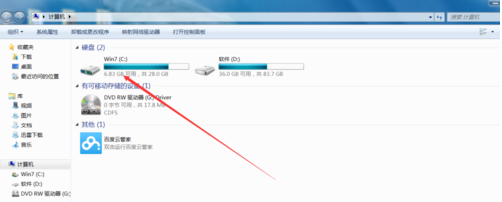
1、手动查找删除打开我的电脑,找到我的电脑C盘。查看可用空间;

2、打开文件夹的隐藏选项,显示文件夹。C盘里面文件夹,不常用的,如下载的文件可以删除。
Win10应用商店无法下载应用该怎么办?
越来越多的用户开始使用win10系统了,但是在使用过程中难免遇到各种各样的问题。最近有Win10用户反映说自己的电脑应用商店出现无法下载应用的情况,很影响使用,这该怎么办?下面小编就分享一些解决的办法。

3、查看文件夹大小若文件夹比较多,可以使用Folder size文件夹查看器。看看是哪个文件夹比较大,把不要的文件删除。

4、系统清理垃圾其实系统的垃圾文件,windows本身就给了一个清理的功能查看C盘属性。点击 垃圾清理;

5、进入系统垃圾清理菜单,点击选择需要删除的垃圾文件。

6、可以释放系统的垃圾文件,安全可靠。

以上就是小编带来的win10如何深度清理c盘垃圾的全部内容,希望可以提供帮助。
本篇电脑技术文章《Win10如何深度清理c盘垃圾?系统深度清理c盘垃圾方法》由下载火(xiazaihuo.com)系统之家网一键重装软件下载平台整理发布,下载火系统重装工具网可以一键制作系统启动盘,也可在线一键重装系统,重装好的系统干净纯净没有预装软件!Win10提示BAD_POOL_CALLER蓝屏代码怎么办?
在使用电脑的过程中,不少朋友都遇到过蓝屏的现象,像小编就遇到了BAD_POOL_CALLER蓝屏代码,那么遇到这种蓝屏代码应该要怎么办呢?下面就和小编一起来看看有什么解决方法吧。