摘要:
摘要: Win10怎么桌面显示我的电脑?很多第一次安装win10系统的用户看到系统界面都会很懵,因为整个桌面只有一个回收站,其他的比如我的电脑,网络邻居等都没有,其实这是因为系统默认就是这样的,那在win10中要怎么桌面显示我的电脑呢?快来看下详细的操作吧。
Win10怎么桌面显示我的电脑
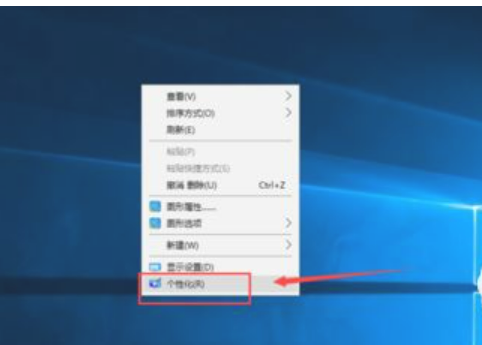
1、右键点击桌面空白处,选择“个性化”。
Win10纯净版浏览器edge怎么换成ie?
win10系统开始默认的浏览器就是edge浏览器了,但是很多小伙伴还是不喜欢用这个浏览器想要换成IE浏览器,那么Win10纯净版浏览器edge怎么换成ie?以下是详细的操作方法。

2、进入页面,然后点击“主题”

3、找到相关设置,然后点击“桌面图标设置”,如图示。

4、在如图示位置,将“计算机”勾选,然后点击“应用”--“确定”。

5、我们回到桌面上面,我们可以看到“这台电脑”,已经在桌面上显示出来了,这里不是快捷方式。
 本篇电脑技术文章《Win10怎么桌面显示我的电脑》由下载火(xiazaihuo.com)系统之家网一键重装软件下载平台整理发布,下载火系统重装工具网可以一键制作系统启动盘,也可在线一键重装系统,重装好的系统干净纯净没有预装软件!
Win10任务管理器无法结束进程怎么解决?
Win10任务管理器无法结束进程怎么解决?电脑系统上运行了过多的程序,导致Win10系统电脑卡顿,这是就可以通过任务管理器将其不使用的程序关闭,那具体要怎么操作呢?下面小编分享Win10系统电脑卡顿任务管理器无法结束进程解决方法,快来看看吧!