摘要:
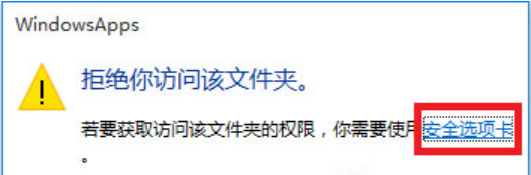
摘要: 用户在使用win10系统的过程中,需要剔除某些文件夹的时候提示到拒绝访问文件夹,导致无法删除多余文件,那文件夹访问被拒绝要怎么处理解决呢?一起来看看吧。
win10文件夹访问被拒绝解决方法
1、对该文件夹右键选择“属性”下的“安全”选项卡,然后点击右下角的”高级“;
windows10为什么总是强制更新?
windows10系统的用户已经是越来越多,用户在使用了windows10系统之后老是强制自动更新。确实是挺烦人的,那么windows10为什么总是强制更新?我们如何关闭自动更新呢?

2、进入后选择所有者后面的“更改”按钮;

3、此时将打开“选择用户和组”窗口,在此输入“管理员账户”,同时点击“检测名称”按钮以确保当前所输入的管理员账户名正确,最后点击“确定”按钮。

4、从返回的“高级安全设置”窗口中,就会发现“所有者”发生变化,同时勾选“替换子容器和对象的所有者”项,点击“确定”按钮。

5、此时将弹出窗口提示“更改所有权”,同时对当前文件夹中所有对象更改所有权。
本篇电脑技术文章《Win10专业版文件夹访问被拒绝要怎么办?》由下载火(xiazaihuo.com)系统之家网一键重装软件下载平台整理发布,下载火系统重装工具网可以一键制作系统启动盘,也可在线一键重装系统,重装好的系统干净纯净没有预装软件!Win10 1909怎么启用夜间模式?Win10 1909夜间模式启用方法
现如今越来越多的软件开始内置“夜间模式”,由微软精心打造的Win10 1909系统自然也不例外。不过,许多Win10 1909其实并不清楚夜间模式的打开方法,甚至部分用户至今都没用过夜间模式!针对这一情况,小编带来了Win10 1909夜间模式启用方法。