摘要:
摘要: 我们都知道新更新的软件有可能会跟系统不兼容,从而出现一些问题,而在Win10系统中都是默认自动更新,一些用户不想那么快更新新版,想等稳定了在更新新版,,那就需要取消Win10应用商店的更新了,而一些用户找不到自动更新的按钮在哪,下面告诉你最简单的办法。
Win10关闭应用自动更新的操作方法
1、打开应用商店,然后点击右上角的三点,选择设置;
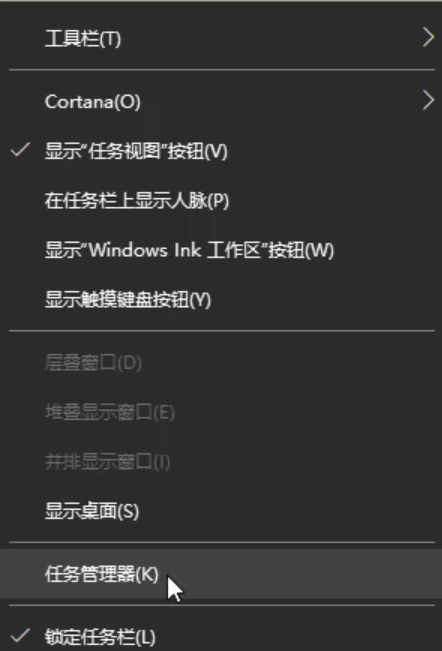
Win10如何不用任务管理器强制关闭程序?不用任务管理器结束程序
很多人在使用电脑的时候都会遇到很多问题,比如一个软件正在使用的过程中突然停了不能使用了,连带着电脑也一起卡机了、鼠标动不了,所以需要强制关闭这个程序以免影响电脑整个卡机了。大家一般都是使用任务管理器来关闭程序的吧,万一任务管理器不能使用

2、下面是不是可以看到自动更新应用这一个选项了,我们把开关关闭就可以啦!

以上简单的操作便是给大家分享的Win10关闭应用自动更新的操作方法。
本篇电脑技术文章《Win10应用商店不想自动更新怎么办?Win10关闭应用自动更新的教程》由下载火(xiazaihuo.com)系统之家网一键重装软件下载平台整理发布,下载火系统重装工具网可以一键制作系统启动盘,也可在线一键重装系统,重装好的系统干净纯净没有预装软件!Win10专业版文件夹访问被拒绝要怎么办?
用户在使用win10系统的过程中,需要剔除某些文件夹的时候提示到拒绝访问文件夹,导致无法删除多余文件,那文件夹访问被拒绝要怎么处理解决呢?一起来看看吧。