摘要: 如果我们在电脑自动工作的时候,人不在,想要系统工作完成后自动关机来节省资源,大部分人第一想到的都是下载自动关机软件来操作,从而节省资源,其实Win...
 如果我们在电脑自动工作的时候,人不在,想要系统工作完成后自动关机来节省资源,大部分人第一想到的都是下载自动关机软件来操作,从而节省资源,其实Win10系统本身就自带这项功能,无需在安装软件来操作,下面就为大家带来WIN10系统系统在系统内部直接操作的方法。
操作方法
1、设置自动关机,其实只从系统自带的功能上就可以做到,就是在运行框中输入关机命令。打开开始菜单,点击运行。如果没有运行,就直接按键盘快捷键打开,win r打开即可。

2、比如,我们想让电脑在三个小时以后关机,就打开开始菜单,打开运行框,在运行框中输入shutdown -s -t 10800 然后确定就可以了。这里的10800就是三个小时的秒数,因为系统记忆关机时间是以秒计算的。

3、点击确定之后,会出现一个短暂的黑色的命令框,继而消失,然后在桌面托盘处显示一个信息,即关机信息,将在多少分钟内关闭。然后这个提示框就会消失。
Win10怎么切换账户?Win10系统切换账户的方法教程
许多用户在使用电脑的时候,特别是一些特殊场合的时候都会多个用户共同使用一台电脑,这个时候就需要一台电脑设置多个账户了。但是不少用户在使用的时候却不知道怎么切换电脑的账户,这要怎么办呢?下面小编就带着大家一起看看吧! 方法一: 1、Win10系统开

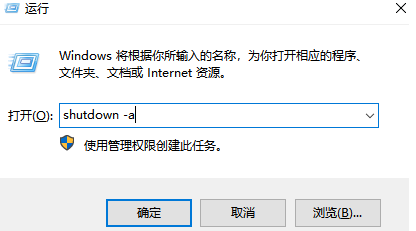
4、如果你中途后悔了,或者快到关机的时间了,但是你还有重要的工作没有做完,就再次打开运行,在运行中输入shutdown -a这样一个命令,然后点击确定。

5、此时还是会出现一个黑色的命令框,然后会在托盘处显示一个信息,即计划的任务被取消。这样说明,到时候就不会再自动关机了。如果在临关机时还会跳出一个提示,即几十秒后关机,需要再次输入一下取消,因为取消一次可能不管用,不知道这是bug还是什么。

6、如果你想在特定的时间关闭电脑,也可以打开运行框,比如,我要在下午二点二十六关闭电脑,那么就在运行框中输入at 14:26 shutdown -s这样一个命令,点击确定,同样会有一个提示。显示多少时间后关机,取消的方法也是跟上面一样。

设置自动关机,其实win10系统就自带此功能,无须用到其他软件,感兴趣的小伙伴一起来学习使用方法。
本篇电脑技术文章《用系统自带功能让Win10系统自动关机的方法教程》由下载火(xiazaihuo.com)系统之家网一键重装软件下载平台整理发布,下载火系统重装工具网可以一键制作系统启动盘,也可在线一键重装系统,重装好的系统干净纯净没有预装软件!Win10的gho文件要怎么安装?安装gho文件教程
Win10的gho文件要怎么安装?许多用户在使用电脑的时候偶尔会看到一些.gho文件,这些文件其实就是我们的系统文件,那么我们要怎么安装这个文件呢?下面小编就带着大家一起看看吧! 操作方法: 1、下载到磁盘后,把Win10镜像解压出来,然后找到gho文件,接着找