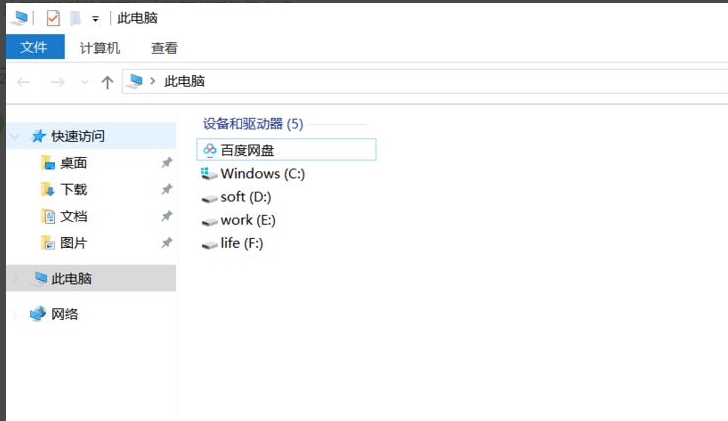
摘要: Win10桌面怎么显示我的电脑?现在很多用户发现系统在重新安装Win10系统之后,桌面缺少了我的电脑(此电脑)图标,为此有用户想要在Win10桌面显示我的电脑(此...
 Win10桌面怎么显示我的电脑?现在很多用户发现系统在重新安装Win10系统之后,桌面缺少了我的电脑(此电脑)图标,为此有用户想要在Win10桌面显示我的电脑(此电脑),不过很多用户不会设置,所以下面小编给大家带来了Win10桌面怎么显示我的电脑的方法教程,大家一起来看看吧。
Win10桌面显示我的电脑方法
1、大家安装了Win10系统后发现桌面找不到此电脑(我的电脑),如图:

2、大家可以点击左下角的开始菜单,然后点击设置按钮。

Win10最后一次正确配置在哪里?怎么启动?
win10电脑用户使用电脑的时候有时会需要进入安全模式返回最后一次正确的配置,那么最后一次正确配置在哪里呢?要如何启动呢?一起来看看吧!
3、这时候打开界面上,大家点击选择个性化按钮打开。

4、个性化界面点击主题中的桌面图标设置打开。

5、桌面图标设置窗口,我想大家现在应该很熟悉这个界面了,这里选择计算机(我的电脑),然后确定。

U盘装Win10系统怎么装?U盘装Win10系统教程
许多小伙伴在使用电脑的时候都会遇到一些蓝屏问题,而解决这些蓝屏最好的方法就是重装电脑系统。那么怎么使用U盘来重装电脑系统呢?下面小编就带着大家一起看看具体怎么解决这个问题吧! 准备工具: 一个大于等于8GB的U盘。 一台联网的电脑。 一、制作U盘启