摘要:
摘要: 最近有Win10用户反映,点击exe文件的时候,出现了打不开的情况,这让用户非常苦恼。那么,Win10 exe文件打不开怎么办呢?下面,我们就一起往下看看Win10 exe文件打不开的解决方法。
方法/步骤
1、在键盘上找到Win键和R键;

2、同时按下Win键和R键弹出运行对话框,在运行对话框内输入cmd命令;

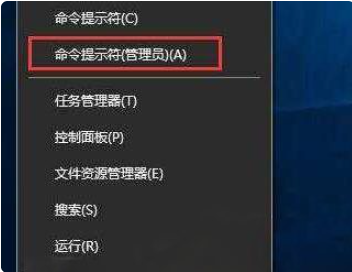
3、输入cmd命令之后点击确定,弹出命令提示符对话框;
Win10虚拟键盘怎么开启?win10打开虚拟键盘的方法
有的时候我们在输入文字的时候,觉得累了不想用手打字,这个时候我们就可以借助虚拟键盘来进行操作。那么什么是虚拟键盘呢?虚拟键盘就是在电脑屏幕上的,让我们可以像操作平时用的键盘那些输入文字的一种工具。今天小编要教你Win10的虚拟键盘怎么开启。

4、在命令提示符对话框内输入一行命令,如图所示;

5、输入之后按下回车键,然后将我们的电脑重启就可以看到文件变成了现在样子;

6、在打开方式里选择“浏览”,转到WindowsSystem32下,选择cmd.exe,这样就可以再次打开“命令提示符”窗口,在命令提示符内输入命令,按下回车这样我们的问题就解决了。

以上就是Win10 exe文件打不开的解决方法,按照以上方法进行操作后,相信exe文件就能正常打开了。
本篇电脑技术文章《Win10 exe文件打不开怎么办?Win10 exe文件打不开的解决方法》由下载火(xiazaihuo.com)系统之家网一键重装软件下载平台整理发布,下载火系统重装工具网可以一键制作系统启动盘,也可在线一键重装系统,重装好的系统干净纯净没有预装软件!Win10电脑怎么查找流氓软件的源头?
Win10电脑系统相信是许多用户正在使用的电脑操作系统,但是许多小伙伴在使用的时候仍然会出现一系列的问题,例如不少小伙伴在是使用的时候发现自己的电脑莫名其妙的在安装一些软件,那么我们怎么查找这些软件呢?下面小编就带着大家一起看看吧! 操作方法: