摘要:
摘要: 在使用Win10系统办公或者学习时,有时候会用到一些电脑中没有的字体,这时候就需要安装新的字体,那么Win10系统该怎么安装新字体呢?其实方法有很多种,针对部分用户的疑惑,本篇带来了Win10安装新字体的教程,一起看下去吧。
Win10导入新字体方法:
方法一
1、首先我们在网上搜索自己喜欢的字体并下载。

2、当我们下载好字体后,解压,然后找到字体文件,在字体文件上右键找到”安装“并点击即可。

3、当我们点击安装后,等待一会就可以安装完成了。

Win10专业版出现0x80070035找不到网络路径怎么解决?
Win10专业版系统用户日常工作中使用远程共享文件夹是一个不错的共享功能,有的用户电脑重装Win10专业版系统后在使用远程文件共享文件夹时出现了0x80070035找不到网络路径的错误提示怎么解决?不知道的朋友快来系统之家和小编一起学习一下吧。
方法二
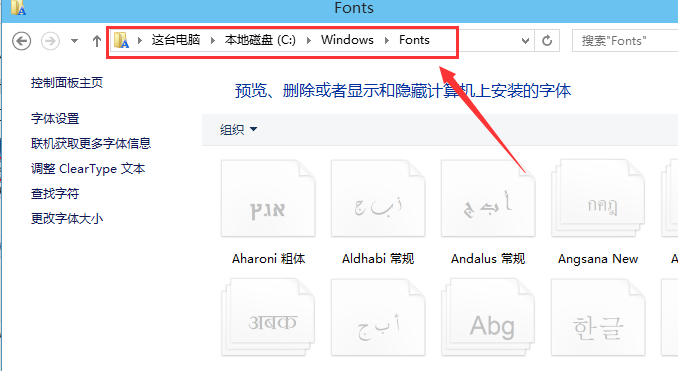
1、我们首先打开Win10的字体安装文件夹,依次打开”此电脑“点击“本地磁盘c盘”,在页面中找到windows文件夹,在文件夹中选择”Fonts“文件夹。

2、接着我们右键下载好的字体,选择“复制”选项。

3、最后在Win10字体文件夹,直接“粘贴”安装字体即可。

4、完成后,在字体文件夹里就可以看到刚才安装的字体啦。

以上就是win10字体安装的方法啦,希望能帮助到大家。
本篇电脑技术文章《Win10怎么导入新字体?Win10字体安装教程》由下载火(xiazaihuo.com)系统之家网一键重装软件下载平台整理发布,下载火系统重装工具网可以一键制作系统启动盘,也可在线一键重装系统,重装好的系统干净纯净没有预装软件!怎么关闭Win10的任务视图功能?任务视图关闭教程
win10任务视图是win10系统独有的一项功能,可以帮助用户搜索到曾经使用过的软件应用,但是有些用户觉得这个功能不实用,想知道有什么方法可以关闭吗?下面我们就来看看关闭win10任务视图功能的操作。