摘要:
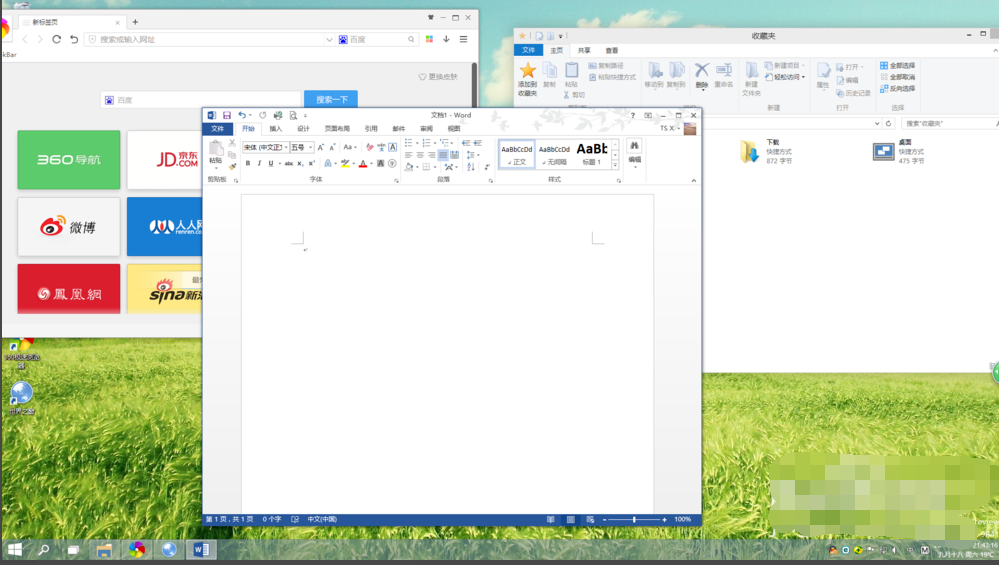
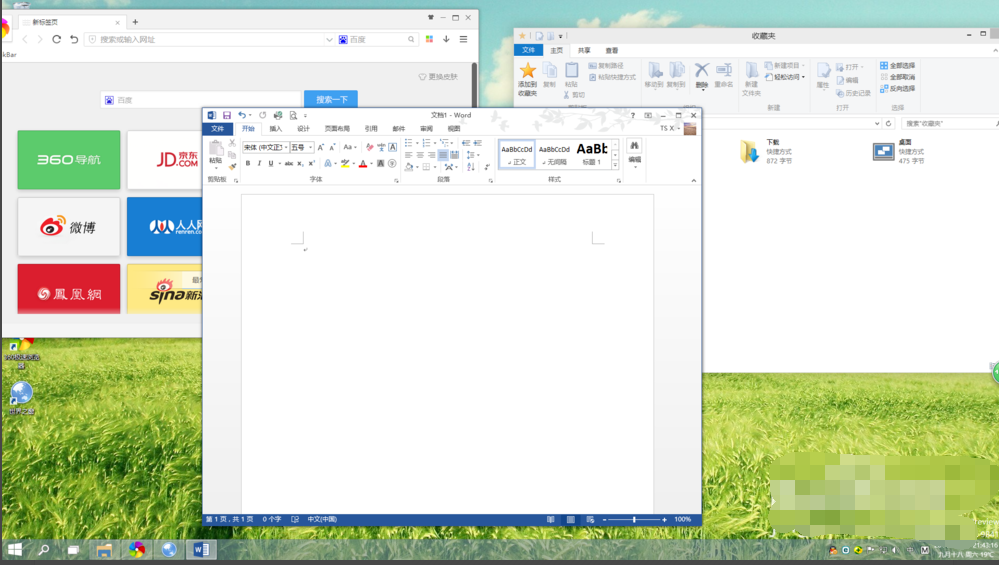
摘要: Win10电脑分屏功能怎么关闭?我们都知道Win10系统有一个超级好用的分屏功能,可以让多个窗口一起显示在桌面上,将屏幕分成几个相等的部分。在使用分屏功能之前,我们只能使用窗口来最大化、最小化、还原和向屏幕的左右两侧倾斜。有很多朋友打开分屏功能后,不知道怎么关闭?小编在这里简单告诉大家具体的操作方法。
Win10电脑分屏功能的关闭方法
1、使用win r打开并运行,输入regedit,点击确定;

Win10开机后拒绝访问怎么办?Win10开机后拒绝访问的解决方法
Win10系统电脑在使用久了以后经常就会遇到各种各样的问题,例如小编这次就遇到了开机的之后显示被拒绝访问的情况,如果遇到这种情况应该怎么办呢?下面就一起来看看小编是如何解决的吧。
2、依次展开HKEY_CURRENT_USER\\Control Panel\\Desktop,双击打开DockMoving项;

3、修改数值数据为0,确认退出。

Win10电脑在玩GTA5时使用键盘切出游戏怎么办?
Win10电脑在玩GTA5时使用键盘切出游戏怎么办?GTA5可以说是一款十分热门的游戏,可是最近有小伙伴在问:我在玩游戏的过程中,只要使用了键盘就会自动切出游戏,这要怎么办呢?下面小编就带着大家一起看一下吧!