摘要:
摘要: Win10电脑怎么设置局域网共享文件?许多公司在使用电脑传输文件的时候经常会使用内网来传输文件,这样传输文件速度非常的快,而对于许多新员工来说还不知道如何设置局域网共享文件,下面小编就带着大家一起看一下吧!
操作方法:
1、点击左下角的win开始图标,接着在弹出的窗口点击【设置】。

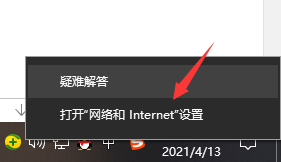
2、进入windows设置窗口后,选择【网络和Internet】。

3、在此页面找到并点击【网络和共享中心】。
win10有几个版本?win10各版本的区别在哪
Win10系统针对不同领域划分出多个版本,包括PC端和移动端,不同win10版本的功能都有区别,在升级win10系统时也要根据win7和win8.1的版本选择对应的版本,否则无法免费激活,那么win10系统有几个版本呢?win10各版本的区别在哪呢?小编就win10各个版本的区

4、在左侧点击【更改高级共享设置】。

5、将【网络发现】和【文件和打印机共享】两个选项全部启用,然后点击【保存更改】就完成了。

6、接下来右键需要共享的文件夹,选择属性。

7、在共享选项卡下,点击共享按钮。

8、选择添加用户进行共享即可。

以上便是win10局域网设置文件共享的方法,有需要的小伙伴可以参照教程进行操作。
本篇电脑技术文章《Win10电脑怎么设置局域网共享文件?Win10电脑设置局域网共享文件方法》由下载火(xiazaihuo.com)系统之家网一键重装软件下载平台整理发布,下载火系统重装工具网可以一键制作系统启动盘,也可在线一键重装系统,重装好的系统干净纯净没有预装软件!Win10如何彻底关闭wsappx进程
win10如何彻底关闭wsappx进程?wsappx进程是什么?wsappx进程是Windows 10系统的一部分,这个进程是 Windows Store 和微软通用应用程序平台(UWP)的依赖进程。但是很多用户反应wsappx进程会占用大量的内存资源,那要怎么彻底的关闭这个进程呢,一起来看看吧