

 摘要: 如果你家里使用的是ghost的win10系统,可能会经常出现一些故障,因为那不是官方的系统。下面小编教你如何使用U盘安装微软官方的win10系统。
win10官方u盘安装教程
1、...
如果你家里使用的是ghost的win10系统,可能会经常出现一些故障,因为那不是官方的系统。下面小编教你如何使用U盘安装微软官方的win10系统。
win10官方u盘安装教程
1、重装无法开机的系统您需要找一台可以使用的电脑,准备一个 8GB 以上的空白 U 盘。百度搜索【下载火(xiazaihuo.com)系统官网】,然后下载下载火(xiazaihuo.com)一键重装软件。然后根据教程制作U盘启动盘。
2、制作完启动盘后,插到 USB 接口,根据不同电脑主板连续间断地按启动热键,通常为F12或者Esc。这里是按 F12 进入到快速引导菜单。
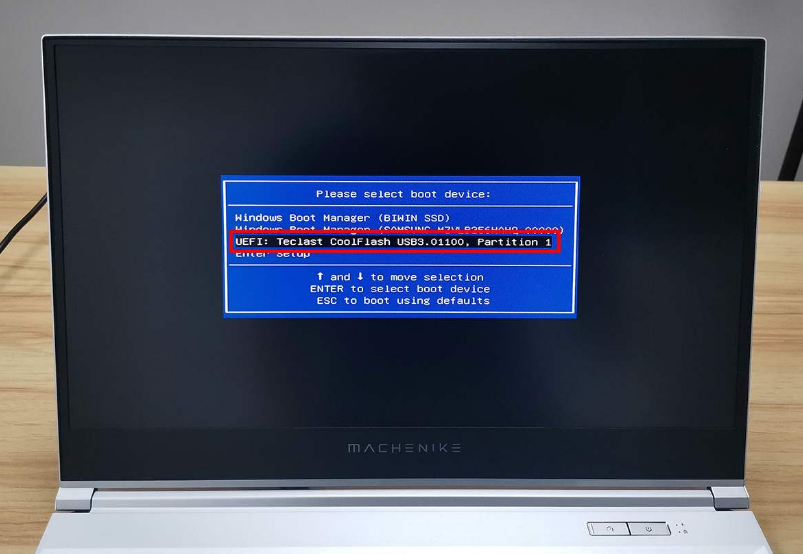
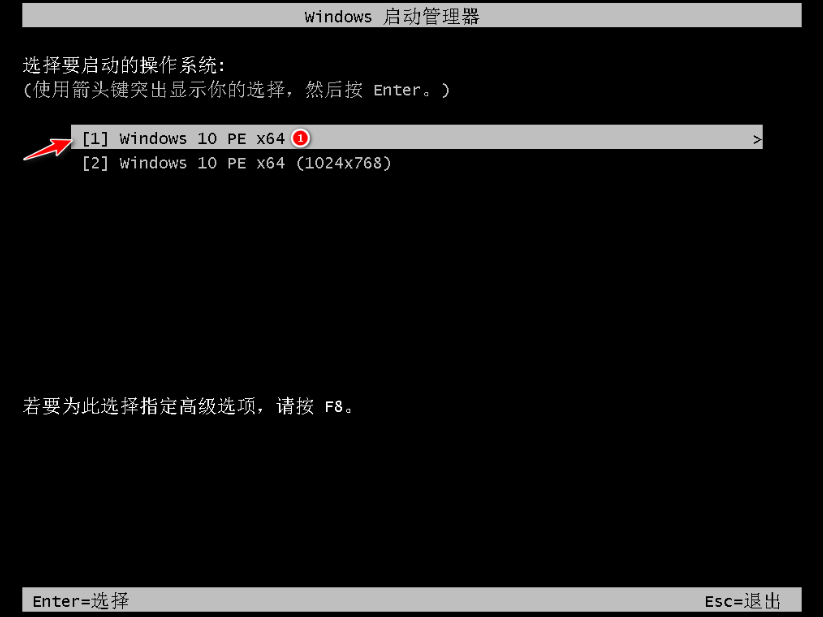
3、选择win10 PE进入。
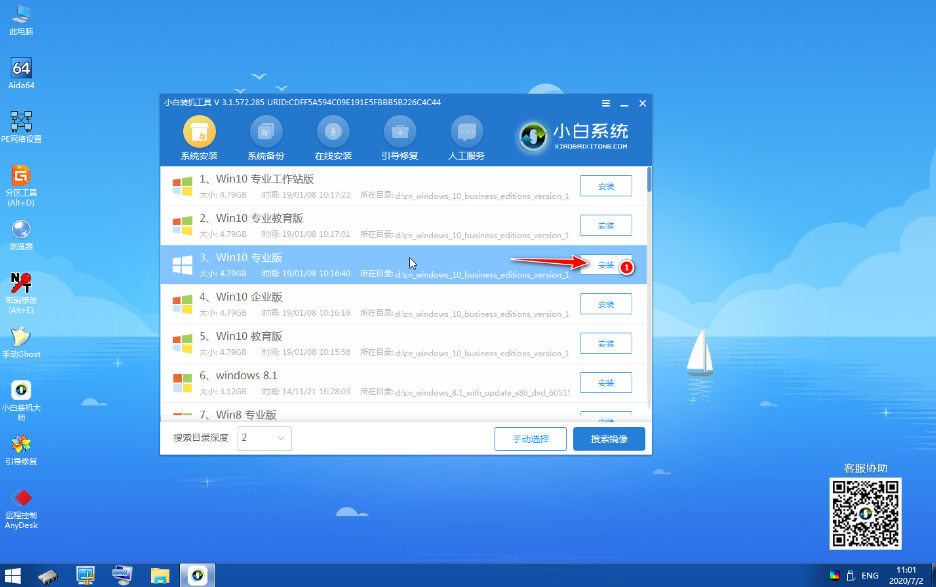
4、进入 PE 系统后,选择刚才制作启动盘时下载的镜像,如果没有下载镜像,也可以选择在线安装。
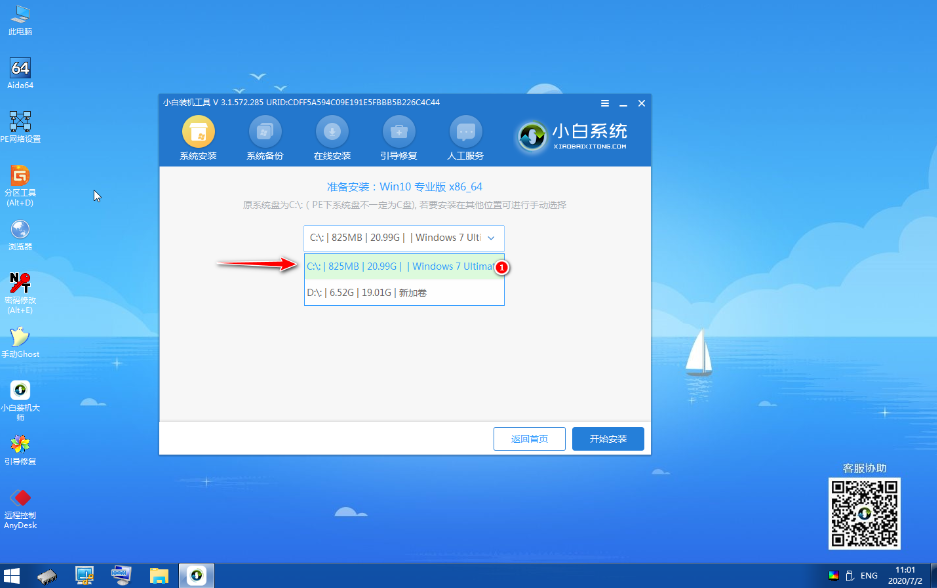
5、通常系统默认安装在C盘,如果想装双系统可以安装到其他盘。
win10开机怎么禁止应用自动启动
如果在电脑开机过程中的应用启动项目太多,就会大大降低开机的速度,这时候我们就需要把一些不必要的开机自动启动项关闭,下面就教大家在win10中怎么禁止开机自动启动.
6、接下来软件会自动帮助我们重装系统,重装过程中请勿执行其它操作。
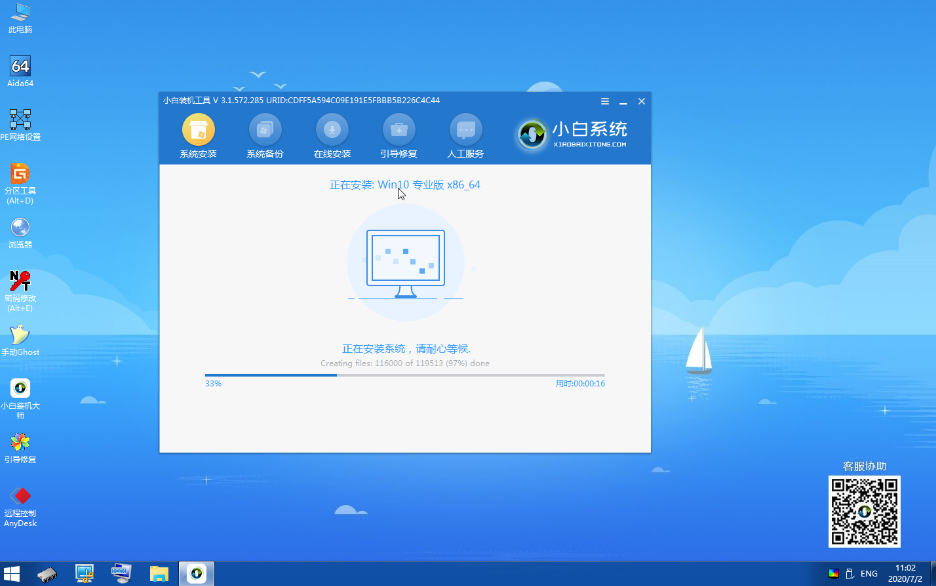
7、安装时在选择启动菜单中选择 C 盘进行引导修复。
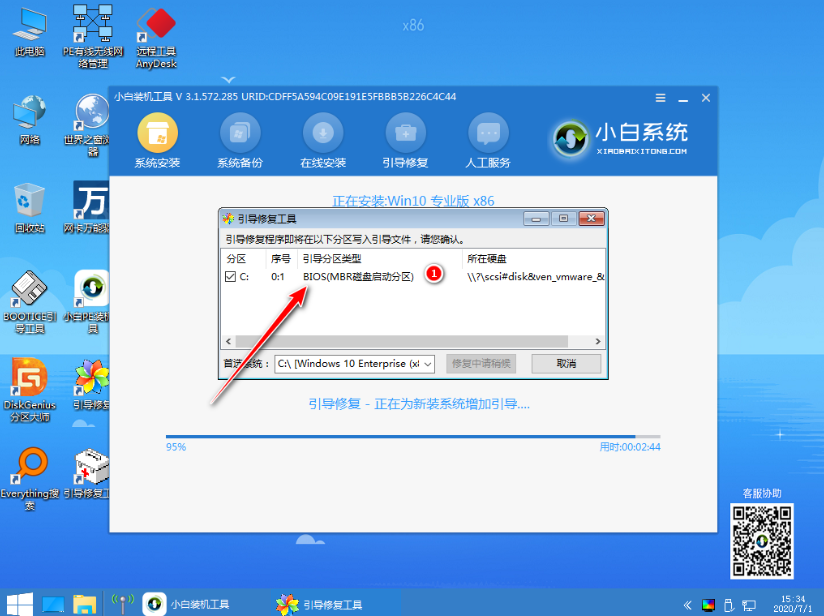
8、安装完成后,下载火(xiazaihuo.com)装机工具安装完成后会提示我们重启电脑,选择立即重启。

9、重启电脑之后系统会自动安装,请耐心等候。在重装系统过程中电脑会多次重启,请耐心等候。
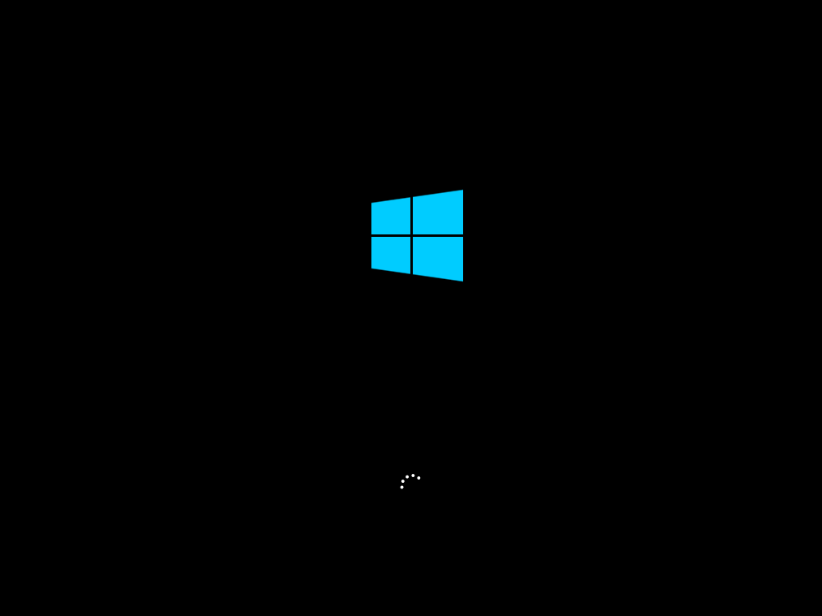
10、经过一段时间安装后就可以正常进入win10官方系统啦。
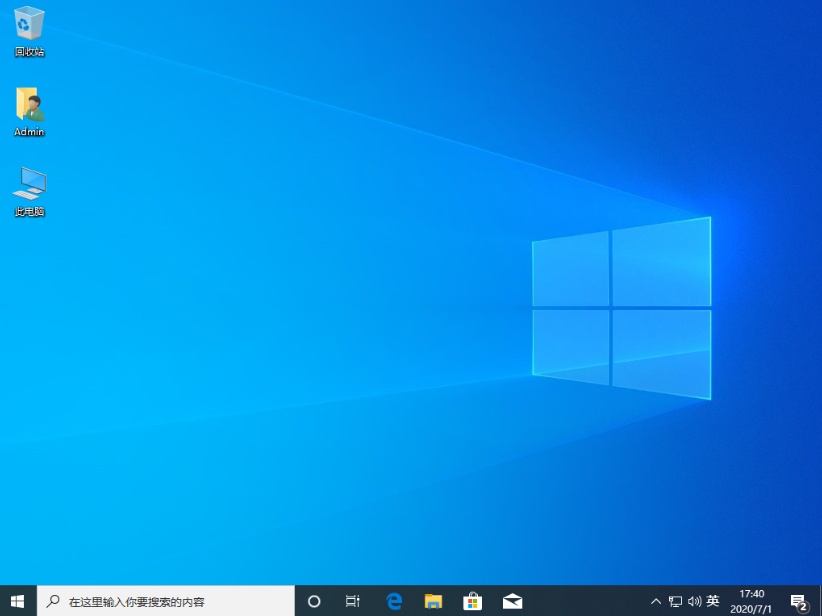
以上就是win10官方系统U盘安装的方法。
以上就是电脑技术教程《win10官方u盘安装教程》的全部内容,由下载火资源网整理发布,关注我们每日分享Win12、win11、win10、win7、Win XP等系统使用技巧!win10开机显示恢复界面怎么办
最近有用户反映win10开机显示恢复界面怎么办呢,相信大部分人都碰到过此问题,想必大家都很想知道解决方法.如果有用户遇到了,不知怎么解决,别着急.下面小编与大家分享下解决win10开机显示恢复界面的办法.





