摘要: 一定有不少关注win11的朋友下载更新到了这款系统中,但是因为这是一个测试版系统,拥有很多的bug和漏洞,因此不少人想回退到win10,却不知道怎么操作,下面小...
 一定有不少关注win11的朋友下载更新到了这款系统中,但是因为这是一个测试版系统,拥有很多的bug和漏洞,因此不少人想回退到win10,却不知道怎么操作,下面小编就给大家带来升完win11怎么退回win10的方法介绍。
工具/原料
系统版本:win11消费者版
品牌型号:华硕UX30K35A
方法一、升完win11怎么退回win10的方法
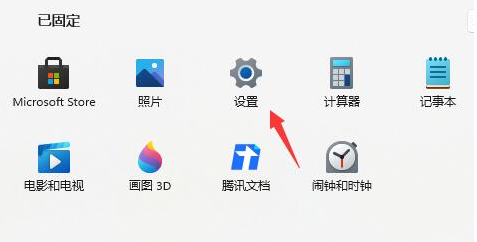
1、首先点击开始菜单,在其中找到“设置”

2、在设置面板中,我们可以找到“Windows更新”

3、在Windows更新中,点击右侧更多选项下方的“高级选项”

4、最后只要在其中找到“恢复”,再点击其中的“返回”就可以退回win10了。

5、随后点击历史windows系统版本右边出现的“返回”。

6、之后能够选择一个回退的理由,不选也可以直接跳过。

7、最后会有一些提示注意事项,阅读完成等待一会儿即可返回win10系统。

总结
1、点击开始菜单,在其中找到“设置”。
2、在设置面板中,我们可以找到“Windows更新”。
3、在Windows更新中,点击右侧更多选项下方的“高级选项”。
4、最在其中找到“恢复”,再点击其中的“返回”就可以退回win10了。
5、点击历史windows系统版本右边出现的“返回”。
6、选择一个回退的理由,不选也可以直接跳过。
7、提示注意事项,阅读完成等待一会儿即可返回win10系统。
win10系统升级在哪里
为了更好地让win10系统更为健全和安全,一般状况下win10系统是会按时自动下载升级win10系统的,.但是有一些朋友的电脑上关闭了自动升级,想要更新但是不知道怎么更新怎么升级,今天小编就给大家带来了win10系统升级操作步骤.