摘要:
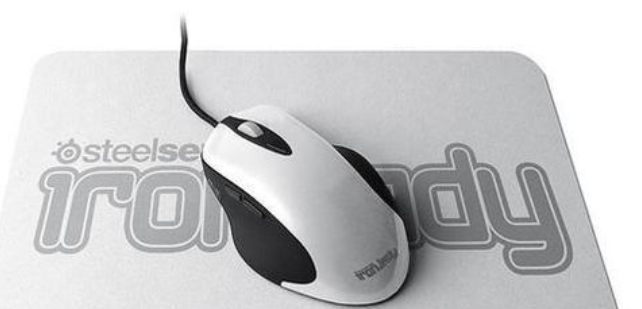
摘要: 鼠标是电脑重要的硬件之一,很多电脑操作都离不开鼠标。有些小伙伴的鼠标用久后出现问题,现在win10鼠标不动了按什么键恢复。下面小编就教下大家win10鼠标不动了的原因和恢复方法。

工具/原料
系统版本:windows10旗舰版
品牌型号:联想ThinkPad X1 Carbon
方法
1、鼠标不动了常见的有三种情况:鼠标坏了,驱动出现问题,或是电脑硬件有问题。
2、首先检查鼠标与电脑的连接口是否存在接触不良,如果没有,按F5键刷新,再按Win D回到桌面;
3、在桌面用方向键找到此电脑,点击键盘左边Ctrl与Win键之间的文本键,然后选择管理,回车进入;

4、用下方键定位到设备管理器,按Tab键,再按下方向键找到鼠标和其他指针设备,选中鼠标型号,回车,查看设备状态是否正常。

5、按Tab键和右方向键切换到驱动程序栏,再次按Tab键选择更新驱动程序,回车,再次按下回车,按ESC退出当前界面,最后用下方向键,选择启用设备,回车即可,若鼠标还是无反应,就需要考虑更换鼠标了。
总结
1、检查鼠标与电脑连接口是否接触不良;
2、若无问题,则利用键盘进入设备管理器更新驱动程序,并启用设备;
3、若还是不行,更换鼠标。
win10任务栏透明怎么设置
传统的win7系统是可以给任务栏设置透明等操作,看起来更美观。有网友也想设置win10任务栏透明,但是不知道win10任务栏透明怎么设置。下面小编就教下大家设置win10任务栏透明的方法。