摘要:
摘要: 如何重装win10系统?最简单的方法就是借助装机软件一键重装win10系统了,很多用户都不清楚装机软件如何安装系统win10,那么接下来,小编就把电脑系统安装win10...
如何重装win10系统?最简单的方法就是借助装机软件一键重装win10系统了,很多用户都不清楚装机软件如何安装系统win10,那么接下来,小编就把电脑系统安装win10教程步骤带给大家。
工具/原料
系统版本:windows10系统专业版
品牌型号:联想ThinkPad
软件版本:小白一键重装系统 v2290
1、如何安装系统win10,首先电脑打开浏览器搜索“小白系统官网”在官网内下载小白一键重装系统软件。

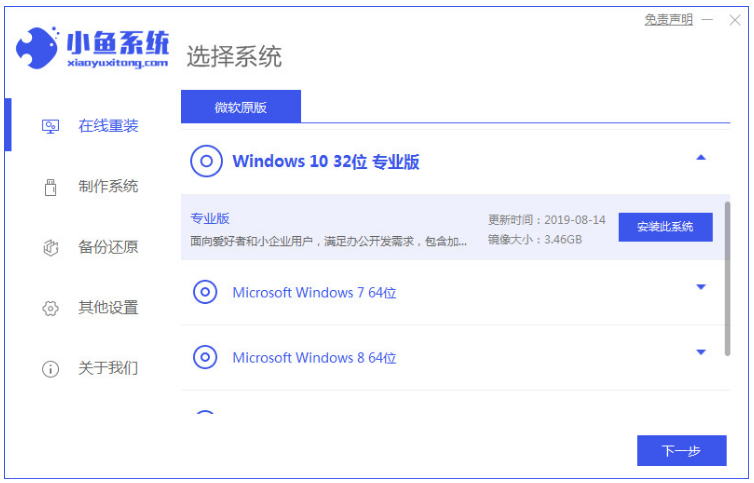
2、关闭杀毒软件,打开小白一键重装系统进入主界面,然后选择需要安装的Windows10系统,点击“安装此系统”下一步。

3、进入装机软件选择页面,勾选自己需要的软件安装在新系统内。

4、以上操作完成后,等待小白一键重装系统下载系统镜像和装机软件,下载完成后重新启动电脑。

5、等待电脑进入win10系统桌面,重装完成。

总结
以上就是安装win10系统的详细操作步骤了,希望对大家有所帮助。
原版win10安装教程步骤演示
原版win10系统比较成熟,性能各方面也比较稳定,使用的人也越来越多。有网友想给自己的电脑安装原版win10系统使用,但是不知道要怎么安装原版win10系统。下面小编就演示下原版win10安装教程步骤。