摘要: 电脑是我们生活工作必不可少的电子工具,但每天面对着一个单一的壁纸页面,就会显得比较单调,很多win10网友都反映自己觉得window10系统默认的桌面壁纸很难看...
 电脑是我们生活工作必不可少的电子工具,但每天面对着一个单一的壁纸页面,就会显得比较单调,很多win10网友都反映自己觉得window10系统默认的桌面壁纸很难看,打算把它更换掉,却又不知道win10壁纸如何设置。接下来,小编就向大家分享win10壁纸设置方法。
系统版本:windows10专业版
品牌型号:小新air15
win10壁纸设置方法教程
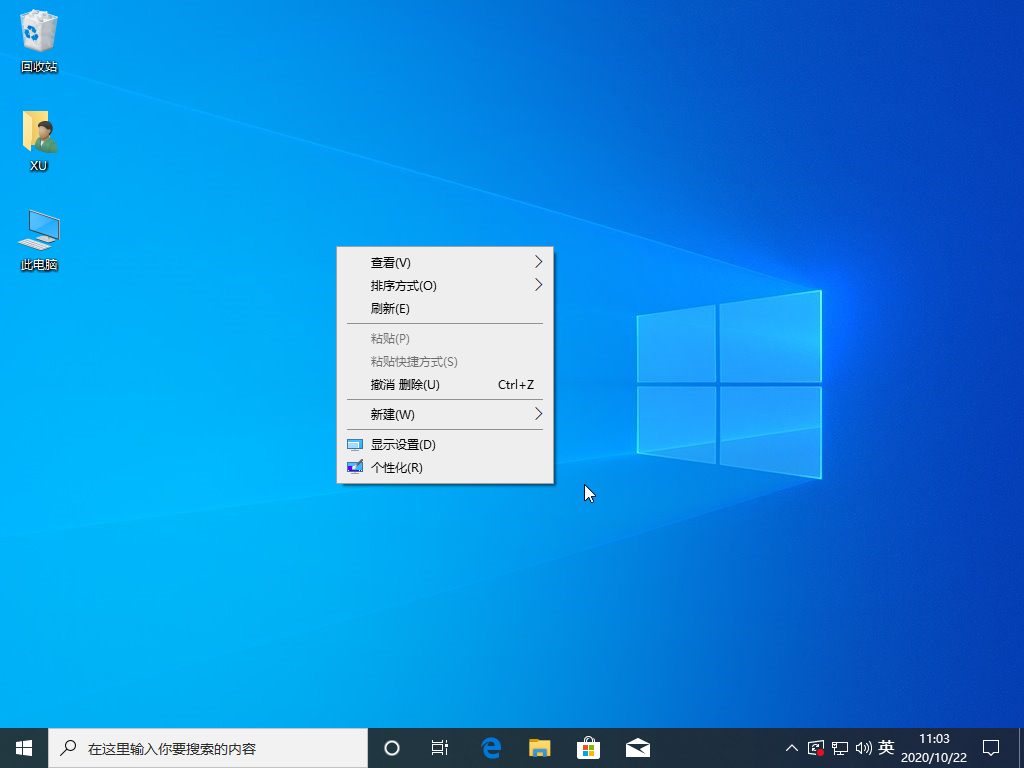
1、首先打开电脑,鼠标右击进入个性化。

2、在设置的选项中,选择“背景”。

3、在选择图片中,选择要更换的图片,点击确认,这样win10壁纸就设置好了。

总结
1.鼠标右击选择个性化
2.在个性化选择中选择背景,进而选择想要更换的图片,点击确定,这样win10壁纸就设置好了。
以上就是win10壁纸设置方法教程,你学会了吗?
怎么重装系统win10专业版教程
win10专业版系统的功能比较丰富,是个人使用版本中最受大家欢迎喜爱的。有网友想给自己的电脑重装系统win10专业版,但是不知道具体怎么重装系统。下面就教下大家重装系统win10专业版教程。