摘要: 如今大部分的dell笔记本都是预装的win10家庭版系统,很多用户购买后发现该版本的功能特别少于是想要重装专业版进行使用,那么dell笔记本重装系统win10如何操作呢?今...
 如今大部分的dell笔记本都是预装的win10家庭版系统,很多用户购买后发现该版本的功能特别少于是想要重装专业版进行使用,那么dell笔记本重装系统win10如何操作呢?今天,小编就把dell笔记本重装系统win10的方法教程带给大家。
工具/原料:
系统版本:windows10系统
品牌型号:dell灵越13
软件版本:系统之家一键重装系统软件
方法/步骤:
借助系统之家工具在线一键给dell重装win10:
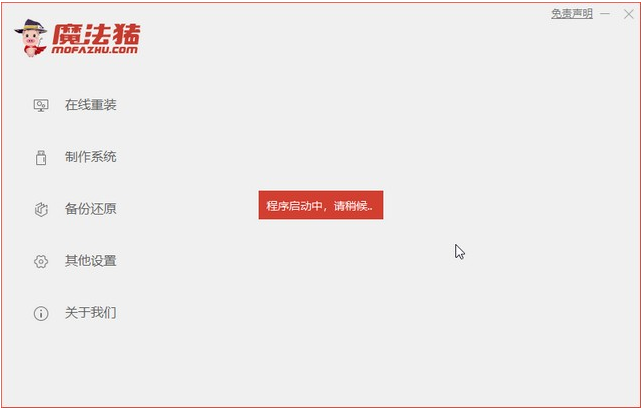
1、我们将系统之家重装软件下载好并打开。然后选择在线重装系统。

2、接下来我们选择好系统版本,选择安装此系统,需要注意的是我们在下载安装之前要关闭电脑杀毒软件,避免其影响网速。

3、接下来我们耐心等待系统的下载。

4、下载好之后我们需要立即重启电脑。

5、接下来我们会进入到windows启动管理器界面,选择第二个进去pe系统安装界面。

6、接下来我们会返回到pe系统,打开系统之家装机工具界面继续进行安装。

7、安装完成之后我们需要再次重启电脑。

8、接下来重启完电脑之后我们就进入到新系统啦。

总结:
以上就是小编介绍的dell笔记本重装系统win10安装的步骤啦,希望能帮助到大家。
win10专业版和企业版的区别在哪里
win10系统拥有多个系统版本供我们下载体验,其中热度较高的是专业版和企业版,但很多用户都不知道win10专业版和企业版的区别在哪,那么今天,小编就将win10专业版和企业版有什么不同之处分享给大家。